
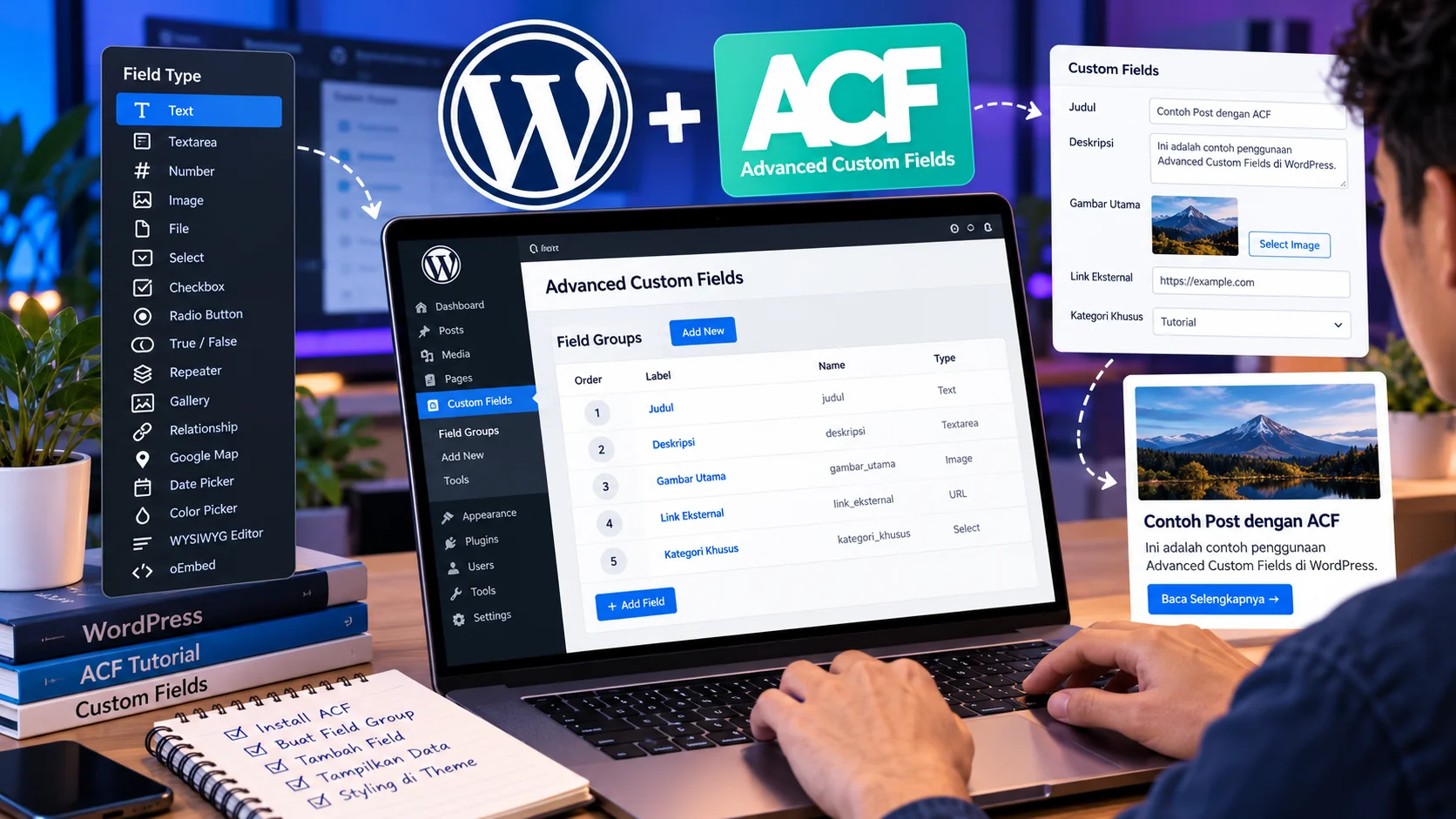
Ketika mengelola website WordPress, terkadang editor bawaan terasa kurang fleksibel untuk menampilkan informasi tertentu. Misalnya, kamu ingin membuat halaman profil perusahaan yang mempunyai kolom alamat, nomor telepon, jam operasional, dan tautan media sosial. Bisa juga kamu ingin membuat website direktori bisnis, portal berita olahraga, katalog produk, atau database informasi yang memiliki struktur data berbeda dari artikel biasa. Dalam kondisi seperti ini, cara menggunakan fitur ACF menjadi salah satu hal yang layak dipelajari karena plugin Advanced Custom Fields memungkinkan pemilik website menambahkan kolom khusus sesuai kebutuhan tanpa harus membuat seluruh sistem pengelolaan data dari awal.
ACF atau Advanced Custom Fields merupakan plugin WordPress yang membantu pengguna menambahkan dan mengelola data tambahan pada post, page, custom post type, serta objek WordPress lain yang didukung. Dengan memahami cara menggunakannya, kamu bisa membuat formulir editor yang lebih teratur, mengurangi ketergantungan pada format konten manual, dan memisahkan informasi berdasarkan jenisnya. Namun, ACF bukan sekadar plugin untuk menambahkan kolom. Agar hasilnya benar-benar bermanfaat, kamu perlu memahami field group, jenis field, lokasi penempatan, cara menyimpan data, serta metode menampilkan nilainya pada halaman website. Artikel ini membahas tahapan tersebut secara praktis, mulai dari persiapan hingga optimasi dan pemecahan masalah.
Apa Itu ACF di WordPress dan Mengapa Banyak Digunakan
Advanced Custom Fields adalah plugin yang membantu memperluas kemampuan WordPress dalam mengelola data terstruktur. WordPress secara bawaan sudah menyediakan judul, isi konten, kategori, tag, gambar unggulan, dan beberapa metadata lainnya. Akan tetapi, kebutuhan website tertentu tidak cukup hanya dengan kolom standar tersebut. Website properti mungkin memerlukan harga dan luas bangunan, sedangkan website olahraga membutuhkan nama kompetisi, tanggal pertandingan, stadion, dan informasi statistik.
Di sinilah ACF berperan. Plugin ini memungkinkan administrator membuat kumpulan field yang tampil pada layar editor. Penulis kemudian mengisi setiap kolom melalui dashboard WordPress tanpa harus mengetik semua informasi dalam satu paragraf panjang. Data yang tersimpan dapat digunakan kembali oleh tema atau kode website untuk menghasilkan tampilan yang konsisten.
Perbedaan Custom Fields Biasa dan ACF
WordPress mempunyai mekanisme metadata yang memungkinkan data tambahan disimpan pada konten. ACF menyediakan antarmuka yang lebih mudah untuk mendefinisikan jenis data, label, aturan tampilan, dan pengaturan field. Jadi, pengguna tidak perlu mengatur seluruh proses melalui kode secara manual.
Sebagai contoh, kamu dapat membuat field bernama harga_produk dengan tipe Number, kemudian menentukan label “Harga Produk” agar editor lebih mudah memahami kolom tersebut. Data harga nantinya dapat ditampilkan pada halaman produk menggunakan fungsi ACF atau integrasi tema yang sesuai.
Pendekatan ini membuat pengelolaan konten lebih konsisten, terutama ketika sebuah website mempunyai banyak artikel atau halaman dengan struktur informasi serupa.
Cara Menggunakan Fitur ACF dengan Memasang Plugin
Langkah pertama dalam tutorial Advanced Custom Fields adalah memastikan WordPress sudah berjalan dengan baik dan kamu memiliki akses administrator. Sebelum memasang plugin baru, sebaiknya buat backup website, khususnya jika instalasi digunakan untuk website produksi. Backup akan membantu proses pemulihan jika terjadi konflik plugin, perubahan tema, atau kesalahan konfigurasi.
ACF tersedia dalam versi gratis dan berbayar dengan perbedaan fitur tertentu. Fitur yang tersedia dapat berubah mengikuti versi produk, sehingga periksa dokumentasi resmi untuk memastikan apakah kebutuhanmu bisa dipenuhi menggunakan versi gratis atau memerlukan fitur tambahan.
Langkah Instalasi ACF
- Masuk ke dashboard WordPress menggunakan akun administrator.
- Buka menu Plugins, lalu pilih Add New Plugin.
- Cari Advanced Custom Fields melalui kolom pencarian.
- Pastikan plugin yang dipilih merupakan plugin resmi dari pengembang ACF.
- Klik Install Now, kemudian pilih Activate.
- Setelah aktif, buka menu ACF atau Custom Fields yang muncul pada dashboard.
Setelah plugin aktif, kamu dapat mulai membuat field group sesuai kebutuhan website. Jika menggunakan instalasi WordPress dengan pengaturan menu yang berbeda, nama atau posisi menu dapat sedikit berubah mengikuti versi plugin.
Cara Membuat Field Group di ACF WordPress
Field group adalah kumpulan kolom yang ditampilkan bersama pada editor WordPress. Pengelompokan ini memudahkan administrator menyusun formulir berdasarkan fungsi informasi. Misalnya, website perusahaan dapat mempunyai field group “Informasi Perusahaan”, sementara website berita olahraga memiliki kelompok “Data Pertandingan” dan “Statistik Pemain”.
Sebelum membuat field group, tentukan informasi apa yang benar-benar dibutuhkan. Hindari menambahkan terlalu banyak kolom yang tidak digunakan karena hal tersebut dapat membuat editor menjadi rumit. Struktur yang baik seharusnya memudahkan penulis mengisi data, membantu developer menampilkan informasi, dan menjaga konsistensi konten dalam jangka panjang.
Menambahkan Field Baru
Buka menu ACF, kemudian pilih opsi untuk membuat Field Group baru. Berikan nama yang jelas, misalnya “Data Produk”. Setelah itu, tambahkan field satu per satu sesuai kebutuhan.
Sebagai contoh, untuk website katalog produk, kamu dapat membuat beberapa kolom berikut:
- Nama Produk: menggunakan field Text jika diperlukan sebagai informasi tambahan.
- Harga Produk: menggunakan field Number.
- Status Produk: menggunakan Select atau True/False sesuai kebutuhan.
- Deskripsi Singkat: menggunakan Textarea.
- Dokumentasi Produk: menggunakan URL atau File sesuai jenis datanya.
Label merupakan nama yang terlihat oleh editor, sedangkan Field Name adalah identitas teknis yang digunakan ketika mengambil nilai data. Gunakan nama field yang konsisten, mudah dipahami, dan tidak sering diubah setelah konten mulai diproduksi.
Mengenal Jenis Field ACF yang Paling Berguna
Salah satu keunggulan ACF adalah tersedianya beragam jenis field untuk kebutuhan yang berbeda. Pemilihan field yang tepat akan mempermudah validasi data dan mengurangi kesalahan input. Sebagai contoh, harga produk lebih sesuai menggunakan Number daripada Text karena nilainya berupa angka. Sementara itu, informasi yang memiliki banyak baris lebih cocok menggunakan Textarea.
Tidak semua field cocok digunakan untuk setiap proyek. Sebelum menentukan struktur, pikirkan bagaimana data akan diisi, disimpan, dan ditampilkan. Jika informasi memerlukan pilihan terbatas, gunakan field pilihan. Jika pengguna perlu memilih gambar dari media library, gunakan Image. Pendekatan ini membantu membuat struktur konten yang lebih rapi.
Text Number Select dan Textarea
Field Text cocok untuk informasi singkat seperti kode produk, nama alternatif, atau nama stadion. Number dapat digunakan untuk harga, jumlah, durasi, dan nilai numerik lain. Select membantu membatasi pilihan, misalnya status “Aktif”, “Tidak Aktif”, atau “Arsip”.
Textarea lebih sesuai untuk keterangan yang membutuhkan beberapa baris. Dengan menentukan tipe field berdasarkan kebutuhan, kamu bisa membuat formulir editor yang lebih jelas dan mengurangi data yang tidak konsisten.
Image URL dan Relationship
Field Image berguna ketika sebuah konten membutuhkan gambar tambahan di luar gambar unggulan WordPress. URL dapat digunakan untuk alamat halaman eksternal atau tautan tertentu. Sementara itu, Relationship memungkinkan pengguna memilih konten WordPress lain yang memiliki hubungan dengan konten saat ini.
Misalnya, sebuah halaman profil atlet dapat dihubungkan dengan artikel berita terkait. Dengan struktur yang tepat, data bisa digunakan kembali tanpa perlu menyalin informasi yang sama secara manual ke banyak halaman.
Mengatur Lokasi Field Group pada Post dan Page
Setelah membuat field group, kamu perlu menentukan di mana kolom tersebut akan muncul. Pengaturan lokasi atau Location Rules digunakan untuk menentukan objek WordPress yang akan menampilkan field group tersebut. Contohnya, field group “Data Produk” hanya ditampilkan pada custom post type Produk, sedangkan field group “Informasi Halaman” hanya digunakan pada Page tertentu.
Pengaturan lokasi yang tepat sangat penting jika website memiliki banyak jenis konten. Tanpa aturan yang jelas, editor dapat dipenuhi kolom yang tidak relevan. Hal ini memperlambat pekerjaan penulis dan meningkatkan risiko kesalahan input.
Menampilkan Field pada Jenis Konten Tertentu
Pada pengaturan Location Rules, pilih kondisi sesuai kebutuhan. Kamu dapat mengatur field group agar muncul pada Post, Page, atau custom post type yang telah terdaftar. Pilihan yang tersedia bergantung pada jenis objek WordPress dan konfigurasi plugin.
Setelah pengaturan disimpan, buka editor konten yang sesuai untuk memastikan kolom sudah muncul. Jika field tidak terlihat, periksa kembali Location Rules, status field group, dan pengaturan editor. Jangan langsung mengubah kode tema sebelum memastikan konfigurasi dasar sudah benar.
Cara Menggunakan Fitur ACF untuk Menampilkan Data di Website
Membuat field group hanya menyelesaikan bagian penginputan data. Agar informasi muncul di halaman publik, tema atau komponen website harus mengambil dan menampilkan nilai field tersebut. Cara menampilkannya tergantung tema, page builder, serta arsitektur website yang digunakan.
Pada beberapa tema atau page builder, nilai ACF dapat ditampilkan menggunakan fitur dynamic content. Pada tema yang dikembangkan sendiri, developer dapat menggunakan fungsi PHP ACF. Jika memakai pendekatan kode, pastikan nama field benar dan nilai yang ditampilkan sudah ditangani dengan aman.
Contoh Mengambil Nilai Field dengan PHP
Misalnya, kamu membuat field bernama harga_produk dan ingin menampilkan nilainya di template. Contoh sederhana berikut menggunakan fungsi get_field() dari ACF.
<?php
$harga = get_field('harga_produk');

if ($harga !== null && $harga !== false && $harga !== '') {
    echo '<p class="harga-produk">Harga: ' .
        esc_html($harga) .
        '</p>';
}
?>
Kode tersebut mengambil nilai field dan menampilkan isinya setelah melalui esc_html() agar teks ditampilkan dengan aman dalam konteks HTML. Contoh ini mengasumsikan kode dijalankan dalam konteks konten yang sesuai, seperti template post atau page. Jika ingin mengambil field dari objek tertentu, kamu perlu memberikan konteks atau ID objek yang tepat sesuai dokumentasi ACF.
Sebaiknya letakkan kode pada template tema turunan atau lokasi pengembangan yang sesuai, bukan mengubah file tema induk secara langsung. Perubahan pada tema induk berpotensi hilang ketika tema diperbarui.
Cara Menggunakan Fitur ACF untuk Membuat Website Dinamis
Website dinamis membutuhkan struktur data yang bisa digunakan kembali dalam berbagai tampilan. ACF dapat membantu kebutuhan tersebut dengan menyediakan field terstruktur yang diisi melalui dashboard WordPress. Informasi yang sama kemudian bisa ditampilkan dalam halaman detail, daftar konten, widget, atau komponen lain sesuai kebutuhan pengembangan.
Contohnya, website direktori bisnis dapat menyimpan nama perusahaan, alamat, nomor telepon, jam operasional, dan tautan website pada field yang berbeda. Template kemudian menampilkan informasi tersebut dalam susunan yang seragam. Cara ini membuat data lebih mudah dikelola daripada menuliskan seluruh informasi sebagai teks bebas dalam editor.
Contoh Penerapan untuk Portal Berita dan Direktori
Pada portal olahraga, ACF dapat digunakan untuk menyimpan tanggal pertandingan, nama stadion, nama tim, atau informasi tambahan yang tidak tersedia pada field bawaan WordPress. Pada website direktori, field dapat digunakan untuk alamat, koordinat, kategori layanan, dan nomor kontak.
Meski demikian, ACF bukan pengganti seluruh sistem pengelolaan data. Jika proyek membutuhkan relasi data yang kompleks, pencarian skala besar, atau pengolahan statistik yang intensif, arsitektur penyimpanan dan query perlu dirancang lebih lanjut. Pilih solusi berdasarkan kebutuhan, bukan sekadar jumlah field yang bisa dibuat.
Tips SEO saat Menggunakan ACF di WordPress
ACF dapat mendukung pengelolaan konten yang lebih terstruktur, tetapi penggunaan custom fields tidak otomatis meningkatkan peringkat SEO. Manfaatnya bergantung pada bagaimana data digunakan untuk menghasilkan halaman yang bermanfaat, mudah dipahami, dan dapat dirayapi mesin pencari.
Jika field digunakan untuk informasi penting yang hanya disimpan tetapi tidak pernah ditampilkan pada halaman publik, informasi tersebut belum tentu memberikan manfaat langsung kepada pengunjung. Sebaliknya, data yang ditampilkan secara jelas dapat membantu pengguna menemukan informasi yang mereka butuhkan.
Pastikan Data Penting Muncul dalam HTML
Untuk informasi seperti harga, alamat, spesifikasi, atau tanggal acara, pastikan data dirender dengan benar pada halaman yang relevan. Jangan mengandalkan elemen yang hanya terlihat di dashboard administrator. Periksa juga tampilan mobile, struktur heading, internal link, dan metadata halaman.
Apabila menggunakan data terstruktur atau schema markup, pastikan nilainya akurat, relevan dengan isi halaman, dan mengikuti pedoman mesin pencari. Jangan menambahkan schema yang tidak sesuai dengan konten sebenarnya hanya untuk mengejar tampilan hasil pencarian tertentu.
Hindari Field Kosong dan Konten Duplikat
Tidak semua konten harus mengisi seluruh field. Template sebaiknya memeriksa apakah sebuah nilai tersedia sebelum menampilkannya. Dengan demikian, halaman tidak dipenuhi label kosong seperti “Harga:” tanpa nilai atau bagian informasi yang tidak relevan.
Gunakan pula struktur field yang konsisten agar penulis tidak membuat beberapa kolom dengan fungsi serupa. Pengelolaan data yang rapi membantu menjaga kualitas halaman sekaligus mengurangi pekerjaan pemeliharaan website.
Kesalahan Umum saat Menggunakan ACF
Walaupun ACF cukup mudah digunakan, kesalahan konfigurasi dapat membuat data tidak muncul, formulir editor membingungkan, atau template menampilkan informasi yang tidak sesuai. Masalah tersebut sering terjadi ketika pengguna langsung membuat banyak field tanpa merencanakan struktur konten terlebih dahulu.
Kesalahan lain adalah mengubah Field Name setelah data sudah banyak tersimpan. Nama field digunakan sebagai identitas untuk mengambil nilai, sehingga perubahan nama bisa menyebabkan kode lama tidak lagi menemukan data yang diharapkan. Sebelum melakukan perubahan struktur, periksa dampaknya terhadap konten yang sudah ada.
Data ACF Tidak Muncul di Frontend
Jika nilai field terlihat di editor tetapi tidak muncul di website, periksa beberapa hal. Pastikan template mengambil nama field yang benar, konteks post sesuai, dan field memiliki nilai. Periksa juga apakah kode ditempatkan pada template yang benar serta apakah ada cache yang belum diperbarui.
Jika memakai page builder, pastikan dynamic content mengarah ke field yang tepat. Untuk proyek dengan custom post type, periksa apakah template mengambil data dari objek konten yang benar. Lakukan pengujian di staging terlebih dahulu jika perubahan melibatkan kode atau struktur data produksi.
Kesimpulan Cara Menggunakan Fitur ACF
Memahami Cara Menggunakan Fitur ACF membantu kamu mengembangkan WordPress menjadi website dengan struktur data yang lebih fleksibel. Melalui field group, jenis field, dan Location Rules, administrator dapat menambahkan kolom khusus sesuai kebutuhan tanpa membuat seluruh sistem penginputan data dari awal.
Namun, manfaat ACF tidak berhenti pada pembuatan kolom. Data perlu ditampilkan dengan benar melalui tema atau page builder, diperiksa keamanannya, dan digunakan untuk memberikan informasi yang benar-benar bermanfaat bagi pengunjung. Jika diterapkan dengan perencanaan yang baik, ACF dapat mendukung pembuatan katalog produk, direktori bisnis, portal berita, website perusahaan, dan berbagai jenis website dinamis.
Mulailah dari struktur sederhana, gunakan nama field yang konsisten, uji tampilan di frontend, serta lakukan backup sebelum perubahan besar. Dengan pendekatan tersebut, kamu bisa memanfaatkan ACF secara lebih efektif tanpa membuat pengelolaan WordPress menjadi rumit.
FAQ Cara Menggunakan Fitur ACF
1. Apa fungsi ACF di WordPress?
ACF digunakan untuk menambahkan dan mengelola custom fields pada konten WordPress. Plugin ini membantu menyimpan informasi tambahan seperti harga, alamat, spesifikasi, tanggal, atau data lain sesuai kebutuhan website.
2. Apakah ACF WordPress gratis?
ACF menyediakan versi gratis dan versi berbayar dengan kemampuan yang berbeda. Periksa dokumentasi resmi untuk mengetahui fitur yang tersedia pada versi yang kamu gunakan.
3. Bagaimana cara membuat custom fields di WordPress?
Instal dan aktifkan ACF, buat field group baru, tambahkan field sesuai kebutuhan, lalu tentukan Location Rules agar kolom muncul pada jenis konten yang tepat.
4. Apakah ACF bisa digunakan pada custom post type?
Bisa. Field group dapat ditampilkan pada custom post type melalui pengaturan lokasi, selama jenis konten tersebut sudah terdaftar dan didukung konfigurasi WordPress yang digunakan.
5. Bagaimana cara menampilkan data ACF di halaman website?
Data dapat ditampilkan melalui fitur dynamic content pada page builder yang mendukung ACF atau menggunakan fungsi PHP seperti get_field() dalam template yang sesuai.
6. Apakah ACF otomatis meningkatkan SEO?
Tidak secara otomatis. ACF membantu mengelola data terstruktur, tetapi dampak SEO bergantung pada kualitas konten, implementasi template, pengalaman pengguna, performa halaman, dan aspek teknis lainnya.
7. Mengapa field ACF tidak muncul di editor?
Penyebabnya bisa berupa Location Rules yang tidak sesuai, field group belum aktif, pengaturan editor, atau konflik konfigurasi. Periksa pengaturan tersebut terlebih dahulu sebelum mengubah kode.
8. Apakah data ACF aman ditampilkan di frontend?
Data dapat ditampilkan dengan aman jika nilai dan konteks output ditangani secara tepat. Gunakan escaping yang sesuai, seperti esc_html() untuk teks biasa, dan hindari menampilkan input yang tidak tepercaya secara langsung.
9. Apakah ACF cocok untuk website direktori?
Cocok untuk banyak kebutuhan direktori karena dapat menyimpan alamat, nomor kontak, kategori, jam operasional, dan informasi lain secara terstruktur. Untuk relasi data yang kompleks, kebutuhan query dan arsitektur tetap perlu dievaluasi.
10. Apakah nama field ACF boleh diubah setelah website berjalan?
Boleh, tetapi perlu hati-hati. Kode tema dan integrasi lain mungkin masih menggunakan nama lama. Sebelum mengubahnya, periksa penggunaan field, lakukan backup, dan uji perubahan pada lingkungan staging.