
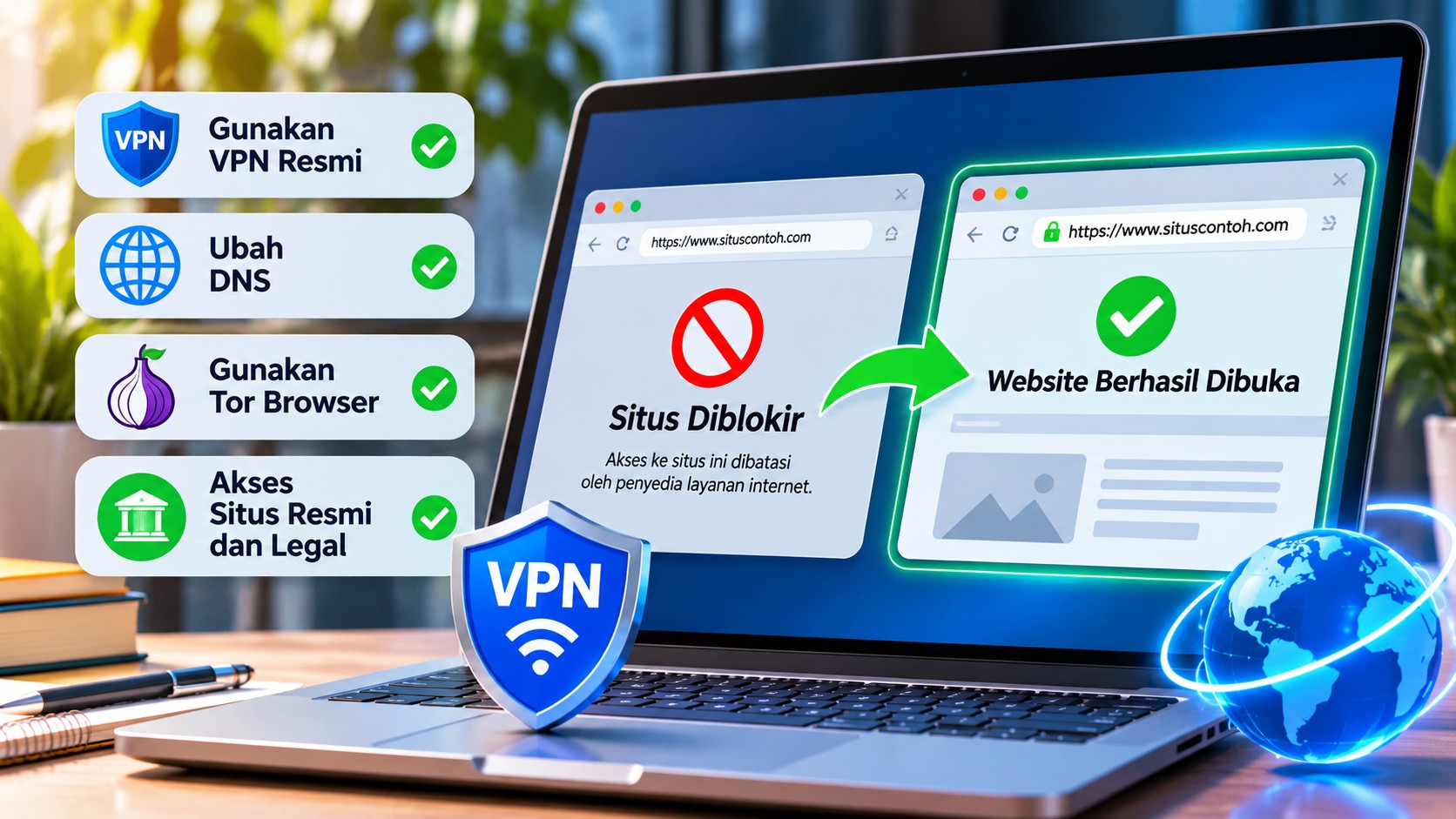
Pernah mengalami situasi ketika ingin membuka sebuah halaman internet, tetapi justru muncul pesan bahwa situs tidak dapat dijangkau atau akses telah dibatasi? Kondisi seperti ini cukup sering terjadi, baik ketika menggunakan Google Chrome, browser bawaan HP, maupun komputer. Ada banyak penyebab yang membuat sebuah halaman tidak bisa dibuka, mulai dari pembatasan jaringan internet, pengaturan DNS, masalah server, hingga kebijakan keamanan dari penyedia layanan. Memahami cara membuka website yang diblokir menjadi penting agar kamu tidak salah mengambil langkah, terutama ketika situs yang ingin dikunjungi sebenarnya merupakan halaman informasi, pekerjaan, pendidikan, atau layanan digital yang dibutuhkan.
Namun, sebelum mencoba berbagai metode, kamu perlu mengetahui bahwa tidak semua website yang gagal dibuka benar-benar mengalami pemblokiran. Terkadang masalah berasal dari koneksi internet yang tidak stabil, cache browser yang bermasalah, sertifikat keamanan yang kedaluwarsa, atau server website sedang mengalami gangguan. Karena itu, solusi terbaik bukan langsung memasang aplikasi tambahan, melainkan mencari tahu penyebabnya terlebih dahulu. Dengan memahami perbedaan antara pembatasan akses dan gangguan teknis, kamu bisa memilih metode yang lebih tepat, menjaga keamanan perangkat, serta menghindari layanan tidak terpercaya yang berpotensi mencuri data pribadi.
Mengapa Website Bisa Diblokir atau Tidak Bisa Dibuka
Sebelum mencoba mengakses situs yang tidak bisa dibuka, penting untuk mengetahui alasan di balik pembatasan tersebut. Pemblokiran website dapat terjadi karena kebijakan pemerintah, aturan penyedia layanan internet, pengaturan jaringan kantor atau sekolah, hingga sistem keamanan yang diterapkan oleh administrator jaringan. Dalam beberapa kasus, sebuah halaman juga tidak dapat diakses karena masalah teknis yang sebenarnya tidak berhubungan dengan pemblokiran.
Misalnya, ketika sebuah website menampilkan pesan seperti This site can’t be reached, pengguna sering langsung menganggap situs tersebut sudah diblokir. Padahal, pesan tersebut bisa muncul akibat DNS gagal menemukan alamat server, koneksi internet terputus, atau server tujuan sedang tidak aktif. Memahami penyebabnya akan membantu menentukan apakah kamu perlu memperbaiki jaringan, mengubah pengaturan browser, atau menghubungi penyedia layanan.
Pemblokiran dari Penyedia Layanan Internet
Salah satu penyebab website tidak dapat diakses adalah pembatasan dari penyedia layanan internet atau Internet Service Provider (ISP). Pembatasan tersebut dapat diterapkan berdasarkan kebijakan jaringan, peraturan yang berlaku, atau mekanisme penyaringan konten.
Di Indonesia, pengguna mungkin menemukan halaman pemberitahuan ketika mengakses domain yang masuk dalam kategori pembatasan tertentu. Dalam kondisi seperti ini, mengganti browser saja biasanya tidak menyelesaikan masalah karena pembatasan bisa diterapkan pada tingkat jaringan.
Website Mengalami Gangguan Server
Tidak semua situs yang gagal dibuka disebabkan oleh pemblokiran. Server website mungkin sedang mengalami pemeliharaan, kelebihan beban, atau gangguan teknis lainnya.
Jika sebuah situs tidak dapat dibuka dari beberapa perangkat dan jaringan berbeda, kemungkinan masalah berasal dari server tujuan. Sebaiknya tunggu beberapa saat dan periksa informasi resmi dari pengelola website sebelum mencoba metode lain.
Pengaturan DNS Mengalami Masalah
DNS atau Domain Name System berfungsi menerjemahkan nama domain menjadi alamat IP yang digunakan perangkat untuk terhubung ke server. Ketika DNS mengalami gangguan, browser mungkin tidak dapat menemukan alamat website meskipun koneksi internet masih berjalan.
Masalah seperti ini bisa diatasi dengan memeriksa konfigurasi DNS, membersihkan cache DNS, atau menggunakan resolver DNS tepercaya apabila sesuai dengan kebijakan jaringan yang digunakan.
Cara Membuka Website yang Diblokir dengan Memeriksa Koneksi Internet
Langkah pertama yang sebaiknya dilakukan adalah memastikan koneksi internet berjalan normal. Terkadang website gagal dimuat bukan karena dibatasi, melainkan karena jaringan mengalami gangguan sementara. Pemeriksaan sederhana ini dapat menghemat waktu karena kamu tidak perlu mengubah pengaturan perangkat jika sumber masalahnya hanya koneksi internet.
Coba buka beberapa website lain yang sudah dikenal dan pastikan semuanya dapat dimuat dengan normal. Jika hanya satu situs yang bermasalah, kemungkinan gangguan berasal dari website tersebut atau aturan akses khusus. Namun, jika hampir semua halaman tidak dapat dibuka, periksa modem, router, jaringan seluler, dan status koneksi perangkat.
Restart Koneksi Internet
Memulai ulang koneksi internet dapat membantu mengatasi gangguan jaringan sementara. Jika menggunakan WiFi, matikan router selama beberapa saat kemudian hidupkan kembali sesuai petunjuk perangkat. Untuk pengguna jaringan seluler, kamu dapat mengaktifkan mode pesawat sebentar lalu menonaktifkannya kembali.
Langkah ini membantu menyegarkan koneksi perangkat dengan jaringan. Meski sederhana, cara tersebut cukup berguna ketika masalah berasal dari koneksi yang tidak stabil atau konfigurasi jaringan sementara.
Menggunakan DNS Pribadi untuk Mengatasi Masalah Akses Website
DNS menjadi salah satu komponen penting ketika membicarakan akses website. Resolver DNS membantu perangkat menemukan alamat server berdasarkan nama domain yang dimasukkan pengguna. Jika resolver mengalami gangguan, halaman dapat gagal dibuka meskipun koneksi internet masih aktif.
Salah satu alternatif yang dapat dipertimbangkan adalah menggunakan layanan DNS publik tepercaya. Beberapa penyedia menyediakan resolver yang dirancang untuk meningkatkan keandalan pencarian domain dan perlindungan privasi. Namun, perlu dipahami bahwa mengganti DNS bukan jaminan semua website yang dibatasi akan dapat diakses. DNS juga tidak menghilangkan kewajiban untuk mematuhi kebijakan jaringan dan peraturan yang berlaku.
Cara Mengatur DNS Pribadi di Android
Pada sebagian perangkat Android, pengaturan DNS Pribadi tersedia melalui menu koneksi atau jaringan. Nama dan lokasi menu dapat berbeda berdasarkan merek HP serta versi Android yang digunakan.
Secara umum, langkahnya sebagai berikut:
- Buka menu Pengaturan pada HP Android.
- Masuk ke bagian Jaringan dan Internet atau Koneksi.
- Cari menu DNS Pribadi atau Private DNS.
- Pilih opsi yang sesuai, kemudian masukkan nama host DNS tepercaya jika diperlukan.
- Simpan pengaturan dan coba akses kembali website yang sebelumnya mengalami masalah.
Jika koneksi justru bermasalah setelah perubahan, kembalikan pengaturan DNS ke mode otomatis. Jangan memasukkan alamat DNS dari sumber yang tidak jelas karena resolver yang tidak tepercaya berpotensi memengaruhi privasi dan keamanan aktivitas internet.
Cara Membuka Website yang Diblokir di Google Chrome
Google Chrome merupakan salah satu browser yang paling banyak digunakan di perangkat Android maupun komputer. Ketika sebuah website tidak dapat dibuka, ada beberapa pemeriksaan yang bisa dilakukan langsung melalui browser tanpa perlu memasang aplikasi tambahan.
Masalah pada Chrome bisa berasal dari cache, cookie, ekstensi, pengaturan keamanan, atau versi browser yang sudah terlalu lama. Membersihkan data sementara dan memperbarui aplikasi sering kali membantu menyelesaikan gangguan pemuatan halaman. Namun, apabila akses dibatasi oleh administrator jaringan atau kebijakan tertentu, perubahan pada browser tidak otomatis menghapus pembatasan tersebut.
Hapus Cache dan Cookie Browser
Cache menyimpan sejumlah data website agar halaman dapat dimuat lebih cepat ketika dikunjungi kembali. Cookie digunakan untuk menyimpan informasi sesi dan preferensi pengguna. Dalam kondisi tertentu, data lama yang tersimpan dapat menyebabkan website menampilkan halaman yang tidak sesuai atau gagal dimuat.
Untuk membersihkannya di Chrome, buka menu browser, masuk ke riwayat atau pengaturan privasi, kemudian pilih opsi menghapus data penjelajahan. Kamu dapat memilih cache dan cookie sesuai kebutuhan.
Perlu diingat, menghapus cookie dapat membuat akun website keluar secara otomatis sehingga kamu perlu login kembali. Pastikan informasi login sudah tersimpan dengan aman sebelum melakukan proses tersebut.
Perbarui Google Chrome
Browser versi lama terkadang mengalami masalah kompatibilitas dengan teknologi website terbaru. Pembaruan biasanya membawa perbaikan bug, peningkatan keamanan, dan dukungan terhadap standar web yang lebih baru.
Pengguna Android dapat memeriksa pembaruan melalui Google Play Store, sedangkan pengguna komputer dapat membuka menu About Chrome untuk mengetahui apakah versi terbaru sudah tersedia.
Menggunakan Browser Lain untuk Memeriksa Akses Website
Jika website tidak dapat dibuka melalui satu browser, kamu bisa mencoba browser lain untuk mengetahui apakah masalah berasal dari aplikasi yang digunakan. Misalnya, halaman yang gagal dimuat di Chrome dapat diperiksa kembali menggunakan Firefox atau browser lain yang terpercaya.
Langkah ini bukan metode untuk menghilangkan pemblokiran jaringan, melainkan cara mendiagnosis sumber gangguan. Apabila website dapat dibuka di browser lain, kemungkinan masalah berkaitan dengan cache, ekstensi, konfigurasi, atau profil browser sebelumnya.
Kapan Sebaiknya Mengganti Browser
Mengganti browser layak dicoba ketika aplikasi mengalami error, tidak dapat memuat halaman tertentu, atau memiliki ekstensi yang mengganggu proses pemuatan website.
Pilih browser dari pengembang yang memiliki reputasi baik dan rutin mendapatkan pembaruan keamanan. Hindari aplikasi browser tidak dikenal yang menjanjikan akses tanpa batas tetapi meminta izin perangkat secara berlebihan.
Menggunakan VPN untuk Koneksi yang Lebih Privat
VPN atau Virtual Private Network merupakan teknologi yang membuat koneksi perangkat melewati server VPN melalui saluran terenkripsi. Teknologi ini umum digunakan untuk meningkatkan privasi, terutama ketika mengakses internet melalui jaringan publik.
Namun, penggunaan VPN perlu disesuaikan dengan tujuan dan aturan jaringan. VPN bukan solusi universal untuk semua website yang tidak dapat dibuka. Layanan tertentu juga dapat membatasi koneksi VPN, sedangkan jaringan kantor atau sekolah mungkin melarang penggunaan layanan tersebut.
Pilih VPN yang Memiliki Reputasi Baik
Jika membutuhkan VPN untuk keamanan koneksi, pilih penyedia yang menjelaskan kebijakan privasi, pengelolaan data, sistem keamanan, dan ketentuan layanannya secara transparan.
Hindari VPN gratis yang tidak memiliki informasi pengembang jelas atau meminta izin yang tidak relevan. Beberapa layanan tidak tepercaya dapat mengumpulkan aktivitas pengguna, menampilkan iklan berlebihan, atau mengarahkan koneksi ke halaman yang tidak diinginkan.
VPN juga tidak membuat pengguna kebal terhadap malware, phishing, maupun pencurian akun. Perlindungan perangkat dan kebiasaan menjelajah internet tetap diperlukan.
Cara Mengatasi Website Diblokir oleh Jaringan Kantor atau Sekolah
Website yang tidak bisa dibuka di lingkungan kantor atau sekolah belum tentu mengalami pemblokiran dari ISP. Bisa jadi administrator jaringan menerapkan kebijakan akses untuk menjaga produktivitas, membatasi konten tertentu, atau mengurangi risiko keamanan.
Dalam situasi tersebut, sebaiknya jangan langsung mencoba menghindari pembatasan menggunakan aplikasi atau konfigurasi yang tidak diizinkan. Jika website diperlukan untuk pekerjaan, penelitian, atau kegiatan belajar, sampaikan kebutuhan tersebut kepada administrator jaringan.
Minta Akses Resmi kepada Administrator
Jelaskan alamat website yang ingin diakses beserta alasan penggunaannya. Administrator dapat memeriksa apakah domain tersebut memang dibatasi dan apakah akses dapat diberikan berdasarkan kebutuhan.
Pendekatan ini lebih aman karena tidak mengganggu kebijakan keamanan jaringan. Selain itu, administrator dapat memastikan website yang diminta tidak termasuk kategori berbahaya atau memiliki risiko terhadap perangkat organisasi.
Cara Mengetahui Penyebab Website Tidak Bisa Dibuka
Ketika menghadapi masalah akses, pesan error pada browser dapat menjadi petunjuk awal. Setiap pesan biasanya mengarah pada jenis gangguan yang berbeda, meskipun tidak selalu memberikan diagnosis pasti.
Misalnya, pesan DNS_PROBE_FINISHED_NXDOMAIN menunjukkan bahwa browser tidak berhasil menemukan domain melalui proses DNS. Sementara itu, ERR_CONNECTION_TIMED_OUT biasanya berkaitan dengan koneksi yang tidak mendapatkan respons dalam batas waktu tertentu.
Kenali Beberapa Pesan Error pada Browser
Berikut beberapa pesan yang sering muncul ketika pengguna mencoba mengakses website:
- This site can’t be reached: Browser gagal menjangkau halaman tujuan. Penyebabnya bisa berasal dari koneksi, DNS, atau server.
- DNS_PROBE_FINISHED_NXDOMAIN: Nama domain tidak berhasil ditemukan melalui DNS.
- ERR_CONNECTION_TIMED_OUT: Koneksi membutuhkan waktu terlalu lama untuk mendapatkan respons.
- 403 Forbidden: Server memahami permintaan, tetapi menolak memberikan akses.
- 404 Not Found: Halaman yang diminta tidak ditemukan pada alamat tersebut.
- Your connection is not private: Browser menemukan masalah pada keamanan koneksi atau sertifikat situs.
Dengan mengenali pesan tersebut, kamu bisa menentukan langkah pemeriksaan yang lebih tepat. Jangan mengabaikan peringatan keamanan hanya demi membuka halaman secepat mungkin.
Tips Menjaga Keamanan Saat Mengakses Website
Mencari solusi untuk website yang diblokir sering membuat pengguna tergoda mencoba berbagai aplikasi, ekstensi, atau layanan yang ditemukan melalui internet. Padahal, tidak semua alat tersebut aman digunakan. Beberapa situs bahkan memanfaatkan kebutuhan pengguna untuk menyebarkan iklan berbahaya, malware, atau halaman phishing.
Karena itu, keamanan perlu menjadi prioritas ketika mencoba metode akses website. Jangan mengunduh file dari halaman yang tidak dikenal, memasukkan data pribadi pada situs mencurigakan, atau mengizinkan notifikasi dari domain yang tidak dipercaya.
Hindari Situs Proxy yang Tidak Jelas
Layanan proxy berbasis web terkadang menawarkan akses melalui server perantara. Namun, pengguna tidak selalu mengetahui bagaimana layanan tersebut menangani data yang dilewatkan melalui sistemnya.
Jika proxy tidak memiliki kebijakan privasi yang jelas, aktivitas penjelajahan dan informasi yang dikirimkan berpotensi terekspos. Jangan menggunakan layanan seperti ini untuk mengakses internet banking, email utama, akun pekerjaan, atau layanan lain yang melibatkan informasi sensitif.
Jangan Mengabaikan Peringatan Sertifikat Keamanan
Ketika Chrome menampilkan peringatan bahwa koneksi tidak privat, jangan langsung memilih opsi untuk melanjutkan. Peringatan tersebut dapat berkaitan dengan sertifikat SSL/TLS, konfigurasi waktu perangkat, atau kemungkinan gangguan keamanan koneksi.
Periksa tanggal dan waktu perangkat, alamat domain, serta status sertifikat jika kamu memahami cara melakukannya. Jika peringatan tetap muncul, lebih baik tidak memasukkan password atau informasi pribadi pada halaman tersebut.
Kesimpulan
Memahami cara membuka website yang diblokir membutuhkan pemeriksaan yang tepat, bukan sekadar mencoba berbagai aplikasi secara acak. Website yang tidak bisa diakses dapat disebabkan oleh pembatasan jaringan, gangguan DNS, server bermasalah, cache browser, maupun kebijakan administrator. Karena penyebabnya berbeda, solusi yang digunakan juga harus disesuaikan dengan kondisi sebenarnya.
Mulailah dengan memeriksa koneksi internet, mencoba browser lain, membersihkan cache, dan memastikan pengaturan DNS berjalan normal. Jika menggunakan DNS publik atau VPN, pilih layanan tepercaya dan pahami batasan serta kebijakan penggunaannya. Untuk jaringan kantor dan sekolah, mintalah akses melalui administrator apabila website memang dibutuhkan untuk kegiatan resmi.
Pada akhirnya, mengakses internet bukan hanya tentang membuat sebuah halaman berhasil terbuka. Keamanan data pribadi, perlindungan perangkat, dan kepatuhan terhadap kebijakan jaringan juga perlu diperhatikan. Dengan langkah yang tepat, kamu dapat mengatasi masalah akses website secara lebih aman tanpa mempertaruhkan privasi maupun keamanan akun.
FAQ Cara Membuka Website yang Diblokir
Berikut beberapa pertanyaan yang sering diajukan pengguna ketika mengalami masalah membuka website melalui HP maupun komputer.
1. Mengapa website tidak bisa dibuka padahal internet lancar?
Website mungkin mengalami gangguan server, masalah DNS, pembatasan jaringan, atau kesalahan konfigurasi browser. Coba akses website lain dan periksa pesan error untuk mengetahui sumber masalah.
2. Bagaimana cara membuka website yang diblokir di Google Chrome?
Periksa koneksi internet, bersihkan cache dan cookie, perbarui Chrome, serta pastikan pengaturan DNS tidak bermasalah. Jika pembatasan berasal dari administrator jaringan, mintalah akses resmi.
3. Apakah mengganti DNS bisa mengatasi website yang tidak bisa dibuka?
Mengganti DNS tepercaya dapat membantu jika masalah berasal dari resolver DNS yang bermasalah. Namun, cara ini tidak menjamin semua pembatasan akses dapat diatasi.
4. Apakah VPN aman untuk membuka website?
VPN dapat membantu meningkatkan privasi koneksi jika menggunakan penyedia tepercaya. Namun, VPN tidak menjamin keamanan dari malware, phishing, atau pencurian data.
5. Mengapa website bisa dibuka di HP tetapi tidak di laptop?
Kemungkinan terdapat perbedaan jaringan, DNS, pengaturan browser, ekstensi, firewall, atau konfigurasi perangkat. Periksa pengaturan koneksi pada kedua perangkat.
6. Apa arti pesan DNS_PROBE_FINISHED_NXDOMAIN?
Pesan tersebut menunjukkan bahwa browser tidak berhasil menemukan alamat domain melalui DNS. Penyebabnya dapat berupa kesalahan penulisan domain, masalah DNS, atau domain yang sudah tidak aktif.
7. Apakah website yang diblokir pasti berbahaya?
Tidak selalu. Pemblokiran dapat dilakukan berdasarkan kebijakan jaringan, regulasi, atau kategori konten. Namun, pengguna tetap perlu memeriksa keamanan dan kredibilitas website sebelum mengaksesnya.
8. Bagaimana cara membuka situs yang diblokir di Android?
Mulailah dengan memeriksa jaringan, memperbarui browser, membersihkan cache, dan mengecek pengaturan DNS Pribadi. Jika perangkat dikelola organisasi, ikuti kebijakan administrator.
9. Apakah proxy gratis aman digunakan?
Tidak semuanya aman. Proxy gratis yang tidak transparan dapat mengumpulkan data penjelajahan atau menampilkan konten berbahaya. Hindari menggunakannya untuk aktivitas yang melibatkan informasi sensitif.
10. Apa solusi paling aman ketika website penting tidak bisa diakses?
Periksa koneksi dan pesan error, pastikan alamat domain benar, hubungi pengelola website jika server bermasalah, atau mintalah administrator jaringan memeriksa pembatasan akses. Gunakan layanan DNS dan VPN tepercaya hanya jika memang sesuai kebutuhan dan kebijakan yang berlaku.