
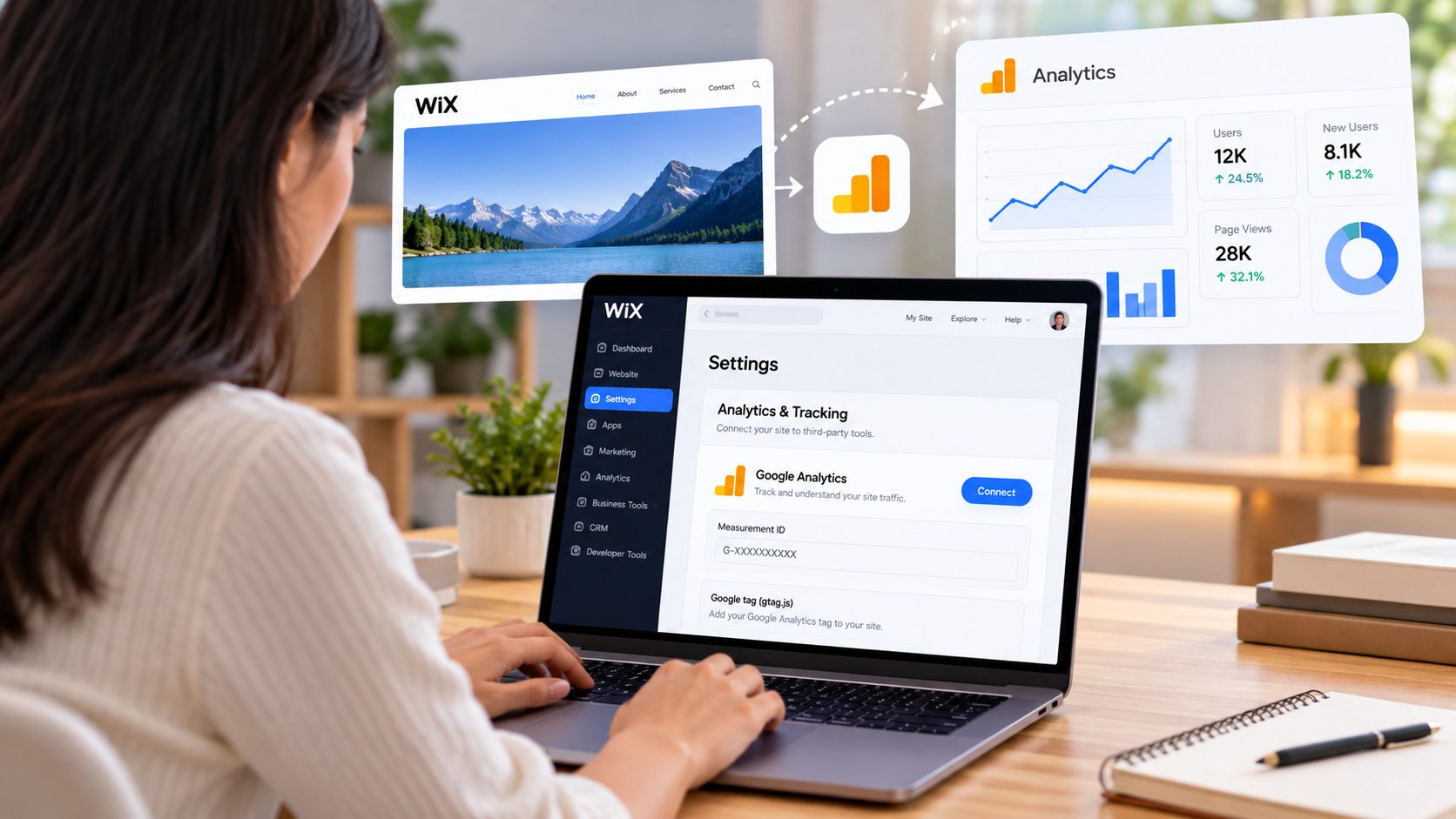
Cara Integrasi Analytics Wix menjadi salah satu langkah penting bagi pemilik website yang ingin memahami perkembangan pengunjung dan efektivitas konten secara lebih terukur. Website yang tampil menarik belum tentu menghasilkan trafik yang baik, sedangkan jumlah pengunjung yang tinggi juga belum tentu menghasilkan penjualan atau prospek. Tanpa data analitik, kamu mungkin hanya mengandalkan perkiraan untuk menentukan halaman mana yang perlu diperbaiki, konten apa yang paling diminati, atau sumber kunjungan mana yang paling efektif. Dengan menghubungkan website Wix ke Google Analytics 4 atau GA4, kamu bisa mulai mengumpulkan informasi mengenai aktivitas pengunjung dan menggunakan data tersebut sebagai dasar untuk mengambil keputusan.
Kabar baiknya, proses integrasi tidak selalu mengharuskan kamu mengedit kode website secara manual. Wix menyediakan dukungan integrasi untuk berbagai layanan pemasaran dan analitik, termasuk Google Analytics, melalui pengaturan yang tersedia di dashboard. Meski begitu, ada beberapa hal yang perlu disiapkan agar proses pemasangan berjalan dengan benar, mulai dari membuat properti GA4, memperoleh Measurement ID, menghubungkannya ke website yang tepat, hingga memastikan data kunjungan benar-benar masuk. Memahami tahapan ini akan membantu kamu menghindari kesalahan konfigurasi yang membuat laporan kosong atau data pengunjung tidak tercatat sebagaimana mestinya.
Apa Itu Integrasi Analytics Wix dan Google Analytics 4
Integrasi Analytics Wix adalah proses menghubungkan website yang dibuat menggunakan platform Wix dengan layanan analitik agar aktivitas pengunjung dapat diukur. Salah satu layanan yang banyak digunakan adalah Google Analytics 4, yaitu platform analitik Google yang menyediakan laporan mengenai pengguna, sesi, sumber trafik, interaksi, serta berbagai peristiwa atau events di website.
Dengan mengaktifkan integrasi tersebut, pemilik website dapat memahami bagaimana orang menemukan situsnya, halaman apa yang mereka kunjungi, dan tindakan apa yang dilakukan selama berada di website. Informasi ini berguna untuk pemilik blog, toko online, website perusahaan, portofolio, maupun landing page pemasaran.
Namun, perlu dipahami bahwa memasang Google Analytics tidak otomatis meningkatkan peringkat SEO. Analytics membantu mengukur performa dan perilaku pengunjung, sedangkan peningkatan trafik organik tetap membutuhkan konten berkualitas, optimasi teknis, pengalaman pengguna yang baik, dan strategi SEO yang sesuai.
Manfaat Menghubungkan Wix dengan GA4
Salah satu manfaat terbesar integrasi ini adalah tersedianya data untuk mengevaluasi performa website. Kamu tidak perlu lagi hanya mengandalkan jumlah tayangan yang terlihat di dashboard Wix atau perkiraan dari aktivitas media sosial.
Google Analytics 4 dapat membantu mengidentifikasi sumber trafik, halaman yang memperoleh kunjungan, interaksi pengunjung, serta konversi apabila peristiwa konversi sudah dikonfigurasi dengan benar. Data tersebut dapat digunakan untuk menentukan prioritas pengembangan website berdasarkan hasil yang terukur.
Persiapan Sebelum Melakukan Cara Integrasi Analytics Wix
Sebelum memulai proses pemasangan, pastikan website Wix sudah dibuat dan kamu mempunyai akses administrator atau izin yang diperlukan untuk mengelola pengaturan integrasi. Kamu juga membutuhkan akun Google untuk membuat dan mengakses properti Google Analytics.
Sebaiknya, tentukan terlebih dahulu website yang akan dihubungkan. Jika mengelola beberapa website, pastikan properti GA4 yang digunakan sesuai dengan domain yang benar. Kesalahan memilih properti dapat membuat data tercampur atau laporan tidak mencerminkan website yang sedang dianalisis.
Selain itu, periksa apakah website menggunakan domain sendiri atau masih memakai alamat bawaan Wix. Keduanya dapat memiliki pengaturan domain yang berbeda, sehingga kamu perlu memastikan properti dan konfigurasi analitik sesuai dengan alamat website yang sebenarnya.
Siapkan Akun Google Analytics
Buka situs resmi Google Analytics di https://analytics.google.com/ menggunakan akun Google yang ingin digunakan untuk mengelola data website. Jika belum pernah menggunakannya, ikuti proses pembuatan akun dan properti sesuai petunjuk yang tersedia.
Properti GA4 merupakan tempat data dari website dikumpulkan dan diolah menjadi laporan. Saat membuat properti, masukkan nama yang mudah dikenali, zona waktu pelaporan, dan mata uang yang sesuai dengan kebutuhan bisnis.
Setelah properti dibuat, siapkan aliran data atau data stream untuk website. Pilih platform Web, kemudian masukkan alamat website yang benar. GA4 akan menyediakan Measurement ID yang digunakan untuk menghubungkan website dengan layanan analitik.
Cara Integrasi Analytics Wix Menggunakan Measurement ID
Untuk kebanyakan pengguna, menghubungkan GA4 melalui pengaturan integrasi Wix merupakan cara yang praktis karena tidak perlu memasang kode pelacakan secara manual. Nama menu dan letaknya dapat berubah mengikuti pembaruan antarmuka Wix, jenis paket, serta pengaturan website yang digunakan. Karena itu, jika label menu berbeda, gunakan pencarian bantuan Wix atau dokumentasi resminya sebagai panduan tambahan.
Sebelum menghubungkan layanan, pastikan kamu sudah memiliki Measurement ID dari properti GA4. ID tersebut umumnya diawali dengan huruf G-, misalnya dalam format G-XXXXXXXXXX. Contoh tersebut hanya ilustrasi format, bukan ID yang dapat digunakan untuk website sungguhan.
Langkah Menghubungkan GA4 ke Website Wix
Ikuti alur umum berikut untuk memasang integrasi Analytics pada website Wix.
- Masuk ke akun Wix dan buka dashboard website yang ingin dihubungkan.
- Cari menu pengaturan pemasaran atau integrasi analitik, yang pada beberapa versi antarmuka tersedia melalui bagian Marketing Integrations.
- Pilih Google Analytics jika opsi tersebut tersedia.
- Salin Measurement ID dari aliran data Web di Google Analytics 4.
- Tempelkan ID tersebut ke kolom integrasi yang disediakan Wix.
- Simpan pengaturan dan ikuti instruksi tambahan jika ditampilkan.
- Buka website yang sudah dipublikasikan untuk memeriksa apakah pelacakan mulai bekerja.
Perhatikan bahwa nama menu bisa berubah. Jika opsi Google Analytics tidak terlihat, periksa dokumentasi bantuan Wix terbaru dan persyaratan paket website yang digunakan. Jangan memasukkan ID ke kolom yang tidak sesuai hanya karena terlihat mirip.
Pastikan Integrasi Mengarah ke Website yang Benar
Setelah memasukkan Measurement ID, periksa kembali properti GA4 dan domain website. Jika kamu mengelola website utama dan beberapa subdomain, pastikan konfigurasi tidak tertukar.
Penting juga untuk menghindari pemasangan tracking ganda. Jika Google Analytics sudah terhubung melalui integrasi bawaan Wix, jangan menambahkan kode pelacakan identik melalui metode lain tanpa mengetahui dampaknya. Konfigurasi ganda dapat menyebabkan sebagian aktivitas tercatat lebih dari sekali dan membuat laporan menjadi tidak akurat.
Cara Memeriksa Apakah Google Analytics Wix Sudah Aktif
Proses pemasangan belum bisa dianggap berhasil hanya karena Measurement ID sudah dimasukkan. Kamu perlu memastikan bahwa website benar-benar mengirimkan data ke properti GA4 yang sesuai. Pemeriksaan ini penting karena salah memilih ID, konfigurasi yang belum tersimpan, atau penggunaan beberapa metode tracking dapat membuat hasil pemantauan tidak sesuai harapan.
Cara paling sederhana adalah membuka website yang sudah dipublikasikan, lalu memeriksa laporan Realtime di Google Analytics. Laporan tersebut membantu melihat aktivitas yang sedang berlangsung ketika data tersedia dan pengunjung memenuhi kondisi pelacakan.
Gunakan Laporan Realtime GA4
Buka Google Analytics, pilih properti yang digunakan untuk website Wix, lalu masuk ke laporan Realtime. Setelah itu, kunjungi website melalui browser lain atau tab baru dan lakukan beberapa aktivitas sederhana, seperti membuka halaman utama serta berpindah ke halaman lain.
Jika konfigurasi sudah benar dan aktivitas memenuhi kondisi pengumpulan data, kunjungan tersebut dapat muncul pada laporan Realtime. Namun, data tidak selalu terlihat seketika karena pemrosesan, izin persetujuan pengguna, pemblokir pelacakan, pengaturan privasi, atau konfigurasi browser dapat memengaruhi pengumpulan data.
Jika belum muncul, jangan langsung memasang kode baru. Periksa terlebih dahulu Measurement ID, pengaturan integrasi, status publikasi website, dan konfigurasi persetujuan privasi.
Cara Integrasi Analytics Wix untuk Mengukur Trafik SEO
Setelah integrasi aktif, kamu dapat memanfaatkan GA4 untuk memahami performa trafik website. Data analitik menjadi lebih berguna ketika tidak hanya dilihat sebagai angka kunjungan, tetapi juga dihubungkan dengan tujuan website.
Misalnya, pemilik blog bisa mempelajari halaman yang paling banyak dikunjungi, sedangkan pemilik toko online dapat memantau aktivitas yang berkaitan dengan produk dan pembelian apabila pelacakan e-commerce sudah dikonfigurasi. Pemilik website jasa bisa berfokus pada pengiriman formulir, klik kontak, atau tindakan lain yang menunjukkan minat calon pelanggan.
Memahami Sumber Trafik Website
Laporan akuisisi di GA4 dapat membantu kamu memahami bagaimana pengguna datang ke website. Sumber kunjungan bisa berasal dari pencarian organik, iklan, media sosial, tautan rujukan, atau akses langsung, bergantung pada cara kunjungan diklasifikasikan dan data yang tersedia.
Informasi ini berguna untuk mengevaluasi strategi pemasaran. Jika trafik organik tumbuh, kamu dapat menelusuri halaman yang berkontribusi terhadap pertumbuhan tersebut. Jika kunjungan dari kampanye tertentu rendah, periksa kualitas materi promosi, penargetan, dan halaman tujuan sebelum menyimpulkan bahwa kampanye tidak efektif.
Perlu diingat bahwa Google Analytics tidak menggantikan Google Search Console. GA4 berfokus pada aktivitas pengguna di website, sedangkan Search Console menyediakan informasi mengenai performa website di Google Search, seperti tayangan, klik, dan kueri pencarian yang tersedia.
Cara Menghubungkan Wix dengan Google Search Console
Untuk kebutuhan SEO yang lebih lengkap, menghubungkan website Wix dengan Google Search Console dapat melengkapi data dari Google Analytics. Kedua layanan memiliki fungsi berbeda, tetapi dapat digunakan bersama untuk memahami perjalanan pengguna dari hasil pencarian sampai aktivitas mereka di website.
Search Console membantu mengetahui bagaimana halaman tampil di Google Search. Sementara itu, Analytics membantu mengevaluasi apa yang terjadi setelah pengguna membuka website. Kombinasi keduanya memberi gambaran yang lebih lengkap daripada mengandalkan salah satu layanan saja.
Gunakan Data Search Console dan GA4 Secara Bersamaan
Mulailah dengan memverifikasi kepemilikan domain atau properti website di Google Search Console sesuai metode yang tersedia. Setelah itu, periksa laporan performa pencarian untuk mengetahui kueri, halaman, tayangan, dan klik.
Bandingkan temuan tersebut dengan data GA4 untuk melihat halaman yang memperoleh kunjungan dan interaksi. Jika sebuah halaman mendapatkan banyak klik dari pencarian tetapi interaksinya rendah, evaluasi apakah kontennya sesuai dengan kebutuhan pengguna, mudah dibaca, cepat dimuat, dan memiliki navigasi yang jelas.
Data tersebut sebaiknya digunakan untuk menemukan peluang perbaikan, bukan untuk membuat kesimpulan terburu-buru berdasarkan satu metrik saja.
Mengatur Event dan Konversi di Google Analytics 4
Untuk website yang memiliki tujuan bisnis, mengukur jumlah pengunjung saja sering kali belum cukup. Kamu juga perlu mengetahui apakah pengunjung melakukan tindakan yang diharapkan, misalnya mengirim formulir, mendaftar layanan, atau menyelesaikan pembelian.
GA4 menggunakan konsep events untuk merekam aktivitas tertentu. Sebagian peristiwa dapat dikumpulkan secara otomatis atau melalui pengukuran yang disempurnakan, sementara peristiwa lainnya mungkin memerlukan konfigurasi tambahan sesuai fitur website.
Tentukan Konversi yang Relevan dengan Tujuan Website
Pilih tindakan yang benar-benar penting bagi website. Untuk website jasa, pengiriman formulir yang berhasil mungkin lebih bermakna daripada sekadar klik tombol. Untuk toko online, pembelian yang tercatat dengan benar lebih relevan daripada jumlah kunjungan halaman produk.
Periksa apakah event sudah tercatat sebelum menandainya sebagai konversi atau key event. Hindari membuat terlalu banyak event yang tidak berkaitan dengan tujuan bisnis karena hal tersebut dapat membuat laporan menjadi sulit dianalisis.
Jika membutuhkan tracking khusus pada Wix, periksa integrasi bawaan serta dokumentasi Wix dan Google Analytics. Metode yang diperlukan dapat berbeda berdasarkan jenis website, fitur yang digunakan, dan kebutuhan pelacakan.
Masalah Umum Saat Memasang Google Analytics di Wix
Tidak semua integrasi langsung menghasilkan data yang terlihat. Beberapa pengguna mungkin mendapati laporan Realtime kosong, jumlah kunjungan lebih rendah daripada perkiraan, atau data terlihat berbeda antara Wix dan GA4. Perbedaan tersebut tidak selalu menunjukkan kerusakan karena setiap layanan dapat menggunakan definisi metrik, metode pengumpulan, serta pemrosesan data yang berbeda.
Sebelum mengubah konfigurasi, tentukan dahulu masalah yang muncul. Apakah tidak ada data sama sekali, hanya sebagian halaman yang tercatat, atau jumlah kunjungan berbeda? Jawaban tersebut membantu mempersempit kemungkinan penyebab.
Measurement ID Salah atau Belum Tersimpan
Kesalahan sederhana seperti menyalin ID dari properti lain dapat membuat data masuk ke tempat yang tidak sesuai. Periksa kembali Measurement ID pada Wix dan bandingkan dengan ID aliran data Web yang benar di GA4.
Pastikan juga pengaturan telah disimpan dan website sudah dipublikasikan apabila perubahan memerlukannya. Jika menggunakan beberapa website Wix, buka dashboard yang tepat sebelum melakukan perubahan.
Data Belum Muncul di Laporan
Data dapat dipengaruhi oleh pemblokir iklan, pengaturan privasi browser, consent banner, koneksi internet, atau konfigurasi pelacakan. Jika kunjungan tidak muncul di Realtime, lakukan pemeriksaan bertahap sebelum mengubah integrasi.
Gunakan dokumentasi resmi Google Analytics untuk memahami cara kerja pengumpulan data dan alat diagnostik yang tersedia. Panduan Google mengenai pengumpulan data GA4 dapat dibaca di https://support.google.com/analytics/answer/11622602?hl=id.
Data Tercatat Dua Kali
Jika integrasi bawaan Wix dan kode GA4 manual digunakan bersamaan, event tertentu berpotensi terkirim lebih dari sekali. Akibatnya, jumlah event atau metrik terkait dapat terlihat tidak wajar.
Periksa semua lokasi pemasangan tracking, termasuk integrasi pihak ketiga dan pengaturan kode khusus. Hapus atau nonaktifkan konfigurasi ganda hanya setelah memastikan metode mana yang memang digunakan website.
Privasi Pengunjung dan Kepatuhan Penggunaan Analytics
Memasang Google Analytics juga berarti kamu perlu memikirkan bagaimana data pengunjung dikumpulkan dan digunakan. Pemilik website sebaiknya memberikan informasi privasi yang jelas serta mengelola persetujuan pengguna sesuai hukum dan ketentuan yang berlaku untuk audiensnya.
Jangan menganggap integrasi teknis otomatis membuat website patuh terhadap seluruh aturan privasi. Kewajiban dapat berbeda berdasarkan wilayah pengguna, jenis data yang diproses, teknologi yang digunakan, dan tujuan pengumpulan data.
Periksa Pengaturan Consent dan Kebijakan Privasi
Jika website menggunakan banner persetujuan cookie atau mekanisme consent, pastikan integrasi Analytics mengikuti konfigurasi tersebut. Hindari mengaktifkan pelacakan dengan cara yang bertentangan dengan pilihan pengguna atau kebijakan yang berlaku.
Jelaskan secara wajar jenis data yang dikumpulkan, tujuan penggunaannya, dan cara pengguna mengelola preferensi privasi. Untuk website yang melayani pengunjung dari beberapa wilayah, tinjau persyaratan yang relevan dan dokumentasi resmi dari Wix maupun Google.
Kesimpulan
Cara Integrasi Analytics Wix dapat dilakukan melalui pengaturan integrasi yang tersedia di dashboard Wix dengan menghubungkan Measurement ID dari properti Google Analytics 4. Setelah konfigurasi disimpan, langkah penting berikutnya adalah memeriksa laporan Realtime, memastikan data masuk ke properti yang benar, dan menghindari pemasangan tracking ganda.
Google Analytics membantu pemilik website memahami sumber trafik, halaman yang dikunjungi, interaksi, dan konversi yang sudah dikonfigurasi. Jika ingin mengevaluasi performa SEO secara lebih menyeluruh, gunakan GA4 bersama Google Search Console karena keduanya menyediakan jenis informasi yang berbeda.
Pada akhirnya, integrasi analitik bukan sekadar memasang ID dan menunggu angka bertambah. Manfaat sebenarnya muncul ketika data diperiksa secara rutin, dianalisis sesuai tujuan website, dan digunakan untuk memperbaiki konten, pengalaman pengguna, serta strategi pemasaran. Dengan konfigurasi yang benar dan perhatian terhadap privasi pengunjung, website Wix dapat memiliki dasar pengukuran yang lebih baik untuk berkembang.
FAQ Cara Integrasi Analytics Wix
1. Apakah Wix bisa dihubungkan dengan Google Analytics 4?
Ya. Wix menyediakan dukungan integrasi Google Analytics untuk website yang memenuhi persyaratan layanan. Kamu dapat menghubungkannya melalui pengaturan integrasi yang tersedia dan menggunakan Measurement ID dari properti GA4.
2. Di mana mendapatkan Measurement ID Google Analytics?
Buka Google Analytics, pilih properti yang digunakan, lalu masuk ke pengaturan Data Streams dan pilih aliran data Web. Measurement ID biasanya diawali dengan G-.
3. Apakah integrasi Analytics Wix membutuhkan coding?
Untuk integrasi dasar yang didukung Wix, biasanya kamu tidak perlu memasang kode secara manual. Namun, pelacakan khusus atau kebutuhan event tertentu dapat memerlukan konfigurasi tambahan.
4. Mengapa data pengunjung belum muncul di GA4?
Penyebabnya bisa berupa Measurement ID yang salah, perubahan belum tersimpan, website belum dipublikasikan, keterlambatan pemrosesan, pengaturan consent, atau pemblokir pelacakan. Periksa integrasi dan laporan Realtime terlebih dahulu.
5. Apakah Google Analytics dapat meningkatkan peringkat SEO Wix?
Tidak secara langsung. Google Analytics membantu mengukur performa website dan perilaku pengguna. Peningkatan SEO memerlukan perbaikan konten, pengalaman pengguna, performa teknis, dan faktor relevansi lainnya.
6. Apa perbedaan GA4 dan Google Search Console?
GA4 mengukur aktivitas pengguna di website, sedangkan Google Search Console menyediakan data performa website di Google Search, seperti tayangan dan klik. Keduanya dapat digunakan bersama untuk evaluasi SEO.
7. Apakah satu Measurement ID bisa digunakan di beberapa website Wix?
Sebaiknya gunakan konfigurasi yang dirancang sesuai kebutuhan pengukuran setiap website. Menggunakan properti atau ID yang sama tanpa perencanaan dapat mencampurkan data dan menyulitkan analisis. Jika mengelola beberapa domain, tentukan struktur properti dan aliran data dengan cermat.
8. Bagaimana cara mengetahui integrasi GA4 berhasil?
Buka website yang sudah dipublikasikan, lakukan kunjungan uji, lalu periksa laporan Realtime di properti GA4 yang benar. Jika data belum terlihat, periksa konfigurasi, izin privasi, dan kemungkinan pemblokiran pelacakan sebelum mencoba metode lain.