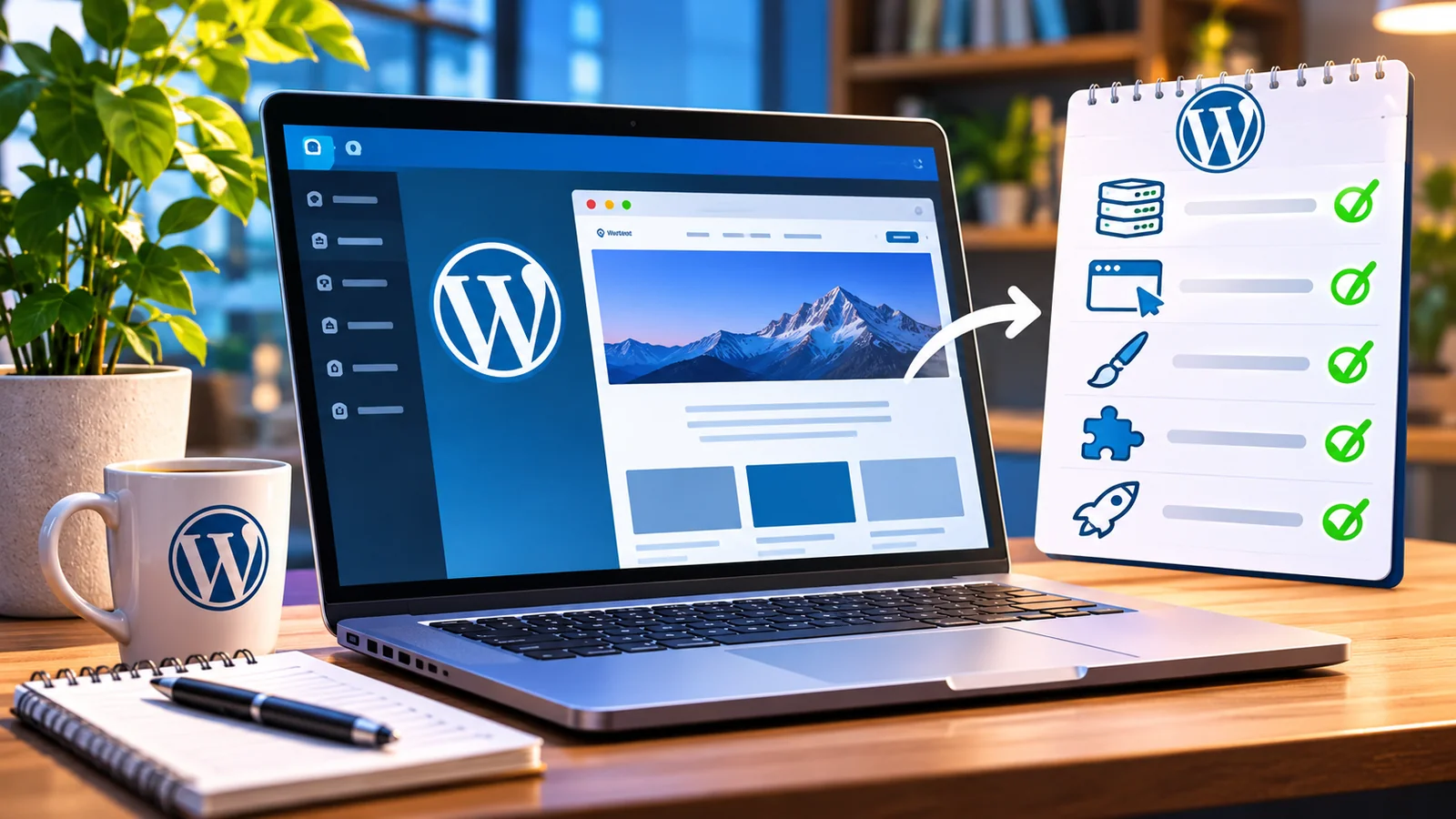
Membangun website sendiri sekarang bukan lagi sesuatu yang hanya bisa dilakukan oleh programmer atau orang yang memahami bahasa pemrograman. Dengan mengetahui cara membuat website dengan WordPress, siapa pun bisa mempunyai situs pribadi, blog, website perusahaan, hingga toko online tanpa harus menulis kode dari awal. WordPress menyediakan sistem pengelolaan konten atau Content Management System (CMS) yang memudahkan pengguna mengatur halaman, artikel, gambar, menu navigasi, dan berbagai fitur lainnya melalui dashboard. Inilah salah satu alasan mengapa WordPress menjadi pilihan populer bagi pemula maupun pelaku bisnis yang ingin membangun kehadiran digital secara lebih serius.
Menariknya, membuat website menggunakan WordPress tidak harus membutuhkan biaya yang sangat besar. Kamu bisa memulai dengan membeli domain dan hosting sesuai kebutuhan, kemudian memasang WordPress, memilih tema, serta menambahkan plugin untuk melengkapi fitur website. Bahkan, proses pengelolaannya bisa dilakukan tanpa kemampuan coding tingkat lanjut. Meski terlihat sederhana, ada beberapa hal penting yang perlu diperhatikan agar website tidak hanya berhasil online, tetapi juga memiliki tampilan profesional, cepat diakses, aman, mudah dikelola, dan siap dikembangkan untuk kebutuhan SEO. Karena itu, memahami setiap tahap sejak awal akan membantu menghindari kesalahan yang sering dilakukan pemilik website pemula.
Mengenal WordPress Sebelum Membuat Website
Sebelum masuk ke proses instalasi, penting untuk memahami apa sebenarnya WordPress dan bagaimana platform ini bekerja. WordPress merupakan CMS open source yang digunakan untuk membuat serta mengelola berbagai jenis website. Pengguna tidak harus membangun sistem dari nol karena WordPress sudah menyediakan struktur dasar untuk mengatur konten, pengguna, tampilan, dan berbagai fungsi website.
WordPress juga mempunyai ekosistem tema dan plugin yang sangat luas. Tema digunakan untuk mengatur desain serta tampilan website, sedangkan plugin menambahkan kemampuan tertentu seperti formulir kontak, optimasi SEO, keamanan, hingga fitur toko online. Kombinasi tersebut membuat WordPress cukup fleksibel untuk digunakan oleh blogger, perusahaan, organisasi, media online, maupun pemilik bisnis kecil.
Perbedaan WordPress.org dan WordPress.com
Ada dua layanan yang sering membingungkan pengguna baru, yaitu WordPress.org dan WordPress.com. Keduanya menggunakan ekosistem WordPress, tetapi menawarkan pendekatan pengelolaan yang berbeda.
WordPress.org menyediakan perangkat lunak WordPress yang dapat diunduh dan dipasang pada hosting sendiri. Pengguna mempunyai kendali lebih luas terhadap file, database, tema, plugin, dan konfigurasi website. Sementara itu, WordPress.com merupakan layanan hosting terkelola dengan pilihan paket dan fitur yang mengikuti ketentuan platform.
Jika tujuanmu adalah membangun website bisnis, portal berita, blog profesional, atau website yang ingin dikembangkan secara bebas, WordPress.org dengan hosting sendiri sering menjadi pilihan yang lebih fleksibel.
1. Menentukan Tujuan Website Sebelum Memulai
Langkah pertama dalam cara membuat website dengan WordPress adalah menentukan tujuan pembuatannya. Jangan langsung membeli hosting atau memasang tema sebelum mengetahui jenis website yang ingin dibangun. Tujuan ini akan memengaruhi kebutuhan kapasitas hosting, struktur halaman, desain, plugin, serta strategi pengembangan ke depannya.
Sebagai contoh, website pribadi biasanya membutuhkan fitur yang lebih sederhana dibandingkan website perusahaan atau toko online. Blog dapat berfokus pada pengelolaan artikel dan kategori, sedangkan website bisnis membutuhkan halaman layanan, profil perusahaan, formulir kontak, dan informasi produk. Jika ingin membuat portal berita, struktur kategori, pengelolaan penulis, serta sistem publikasi konten perlu dipikirkan sejak awal.
Tentukan Jenis Website yang Ingin Dibuat
Beberapa jenis website yang bisa dibangun menggunakan WordPress antara lain:
- Blog pribadi untuk berbagi pengalaman, informasi, atau pengetahuan.
- Website perusahaan untuk memperkenalkan profil dan layanan bisnis.
- Portal berita untuk mengelola artikel berdasarkan kategori dan topik.
- Toko online untuk menjual produk secara digital maupun fisik.
- Website portofolio untuk menampilkan hasil pekerjaan profesional.
- Website komunitas untuk menyediakan informasi dan interaksi anggota.
Menentukan jenis website sejak awal akan memudahkan proses pemilihan desain dan fitur. Dengan begitu, kamu tidak perlu terlalu sering mengganti struktur website setelah mulai berkembang.
2. Membeli Domain dan Hosting untuk WordPress
Setelah menentukan tujuan website, tahap berikutnya adalah membeli domain dan hosting. Keduanya merupakan komponen penting agar website dapat diakses melalui internet. Domain berfungsi sebagai alamat website, sedangkan hosting merupakan tempat menyimpan file, database, gambar, dan berbagai komponen yang diperlukan agar situs dapat berjalan.
Misalnya, ketika seseorang membuka alamat website milikmu melalui browser, sistem akan menghubungkan permintaan tersebut dengan server hosting tempat website disimpan. Karena itu, pemilihan domain dan hosting tidak boleh dilakukan secara sembarangan, terutama jika website akan digunakan untuk kebutuhan bisnis atau publikasi jangka panjang.
Cara Memilih Nama Domain yang Tepat
Pilih nama domain yang mudah dibaca, diingat, dan tidak terlalu panjang. Jika website digunakan untuk bisnis, sebaiknya gunakan nama yang memiliki hubungan dengan brand atau identitas perusahaan.
Ekstensi .com masih menjadi pilihan populer karena mudah dikenali pengguna internet. Namun, kamu juga bisa menggunakan ekstensi lain sesuai kebutuhan, seperti .id, .co.id, .net, atau ekstensi khusus lainnya.
Hindari penggunaan karakter yang terlalu rumit, angka tidak diperlukan, serta kombinasi kata yang sulit dieja. Nama domain yang sederhana akan memudahkan pengunjung mengingat alamat website.
Cara Memilih Hosting WordPress
Hosting mempunyai pengaruh besar terhadap performa website. Server yang lambat dapat membuat halaman membutuhkan waktu lebih lama untuk dibuka, sedangkan kapasitas yang tidak mencukupi dapat mengganggu proses pengembangan website.
Sebelum membeli hosting, perhatikan beberapa hal berikut:
- Performa server dan lokasi data center.
- Kapasitas penyimpanan dan jenis disk.
- Dukungan database serta versi PHP yang kompatibel.
- Ketersediaan SSL.
- Sistem backup berkala.
- Dukungan teknis dari penyedia hosting.
- Kemudahan pengelolaan melalui control panel.
Untuk website baru dengan trafik rendah, paket hosting pemula biasanya sudah cukup. Namun, jika website direncanakan menjadi portal berita atau memiliki banyak pengunjung, pertimbangkan layanan hosting dengan resource yang lebih besar dan kemampuan meningkatkan kapasitas.
3. Cara Membuat Website Dengan WordPress Melalui Instalasi
Setelah domain dan hosting aktif, kamu bisa mulai memasang WordPress. Banyak penyedia hosting sudah menyediakan fitur instalasi otomatis sehingga pengguna tidak perlu mengunggah file secara manual. Fitur ini biasanya tersedia melalui control panel hosting dengan nama seperti WordPress Installer, Softaculous, atau aplikasi sejenis.
Instalasi otomatis sangat membantu pemula karena sebagian besar proses konfigurasi dilakukan oleh sistem. Kamu hanya perlu menentukan domain, nama website, username administrator, password, serta beberapa pengaturan dasar lainnya.
Langkah Instalasi WordPress Otomatis
Berikut gambaran proses instalasi WordPress menggunakan fitur installer pada hosting:
- Login ke control panel hosting.
- Cari menu WordPress Installer atau aplikasi instalasi CMS.
- Pilih WordPress sebagai platform yang akan dipasang.
- Tentukan domain yang digunakan untuk instalasi.
- Isi nama website dan deskripsi singkat.
- Buat username administrator dan password yang kuat.
- Tentukan alamat email administrator.
- Jalankan proses instalasi dan tunggu hingga selesai.
Setelah instalasi berhasil, biasanya kamu akan mendapatkan alamat dashboard administrator melalui URL /wp-admin. Dari halaman tersebut, kamu dapat mengatur seluruh bagian website.
Instalasi Manual Jika Hosting Tidak Menyediakan Installer
Jika hosting tidak menyediakan fitur instalasi otomatis, WordPress juga bisa dipasang secara manual. Caranya adalah mengunduh paket WordPress dari situs resminya, mengunggah file ke server, membuat database, lalu menjalankan proses konfigurasi melalui browser.
Metode ini membutuhkan pemahaman lebih mengenai file manager, FTP, database MySQL atau MariaDB, dan konfigurasi koneksi database. Meskipun sedikit lebih teknis, instalasi manual memberikan kesempatan untuk memahami struktur dasar WordPress.
4. Mengatur Dashboard dan Pengaturan Dasar WordPress
Setelah WordPress berhasil dipasang, jangan langsung menerbitkan artikel. Ada beberapa konfigurasi awal yang sebaiknya dilakukan agar website mempunyai struktur yang rapi dan lebih mudah dikelola.
Dashboard WordPress menjadi pusat pengaturan seluruh website. Melalui menu yang tersedia, kamu bisa membuat halaman, mengelola artikel, mengganti tema, memasang plugin, mengatur pengguna, dan mengelola berbagai konfigurasi lainnya.
Atur Judul Website dan Permalink
Buka menu Settings atau Pengaturan, kemudian periksa beberapa bagian penting seperti Site Title, Tagline, Site Language, dan Timezone.
Judul website sebaiknya mencerminkan identitas situs. Sementara itu, pengaturan permalink perlu diperhatikan karena berhubungan dengan struktur URL setiap artikel.
Untuk kebutuhan SEO, format permalink berbasis nama tulisan atau Post Name sering menjadi pilihan praktis. Contohnya:
namadomain.com/cara-membuat-website/
Struktur seperti ini lebih mudah dibaca dibandingkan URL yang hanya berisi parameter atau angka tanpa konteks.
5. Memilih Tema WordPress agar Website Terlihat Profesional
Tema merupakan komponen yang menentukan sebagian besar tampilan website. Pemilihan tema perlu disesuaikan dengan jenis situs dan pengalaman pengguna yang ingin dibangun. Tema yang bagus tidak harus mempunyai banyak animasi atau desain yang rumit. Justru tampilan sederhana, navigasi jelas, dan kecepatan akses yang baik sering memberikan pengalaman lebih nyaman.
WordPress menyediakan berbagai tema gratis maupun berbayar. Beberapa tema populer yang sering digunakan antara lain Astra, GeneratePress, Kadence, dan Blocksy. Setiap tema memiliki karakteristik, fitur, serta pendekatan desain yang berbeda.
Cara Memasang Tema WordPress
Untuk memasang tema, buka menu Appearance kemudian pilih Themes. Setelah itu, klik Add New Theme dan cari tema yang ingin digunakan.
Jika mempunyai file tema dalam format ZIP, kamu juga dapat menggunakan fitur Upload Theme. Setelah proses instalasi selesai, aktifkan tema tersebut.
Sebelum menggunakan tema untuk website utama, periksa tampilan pada desktop dan perangkat mobile. Pastikan menu navigasi mudah digunakan, ukuran teks nyaman dibaca, serta halaman tidak mengalami masalah tampilan.
6. Memasang Plugin WordPress Sesuai Kebutuhan
Salah satu keunggulan WordPress adalah ketersediaan plugin yang memungkinkan pengguna menambahkan berbagai fitur tanpa harus membuat semuanya sendiri. Plugin dapat digunakan untuk meningkatkan keamanan, optimasi SEO, kecepatan, pengelolaan formulir, hingga integrasi layanan pihak ketiga.
Namun, memasang terlalu banyak plugin juga bukan strategi yang baik. Setiap plugin berpotensi menambah beban pemrosesan, membuat konflik kompatibilitas, atau membuka risiko keamanan jika tidak dirawat dengan baik.
Plugin Penting untuk Website Pemula
Beberapa kategori plugin yang layak dipertimbangkan antara lain:
- Plugin SEO untuk mengatur judul, meta description, sitemap, dan optimasi konten.
- Plugin keamanan untuk membantu melindungi website dari aktivitas mencurigakan.
- Plugin cache untuk membantu meningkatkan kecepatan halaman.
- Plugin backup untuk menyimpan salinan file dan database.
- Plugin formulir untuk menyediakan sarana komunikasi pengunjung.
- Plugin optimasi gambar untuk mengurangi ukuran file media.
Pilih plugin berdasarkan kebutuhan nyata, bukan hanya karena banyak direkomendasikan. Periksa kompatibilitas, riwayat pembaruan, reputasi pengembang, dan dokumentasinya sebelum memasang.
7. Optimasi SEO WordPress Menggunakan All in One SEO
Website yang sudah online belum tentu langsung mendapatkan pengunjung dari Google. Agar konten lebih mudah ditemukan, kamu perlu menerapkan strategi SEO sejak awal. WordPress mempunyai banyak pilihan plugin SEO, salah satunya All in One SEO atau AIOSEO.
Plugin ini membantu pengguna mengatur berbagai elemen optimasi pada halaman, termasuk SEO title, meta description, sitemap XML, schema markup, dan pengaturan lainnya sesuai fitur paket yang digunakan.
Cara Mengatur SEO Dasar di AIOSEO
Setelah memasang dan mengaktifkan AIOSEO, jalankan konfigurasi awal sesuai kebutuhan website. Tentukan jenis situs, informasi brand, dan pengaturan dasar mesin pencari.
Untuk setiap artikel, perhatikan beberapa elemen berikut:
- Focus keyword yang relevan dengan topik.
- SEO title yang menarik dan menggambarkan isi artikel.
- Meta description yang informatif.
- URL atau slug yang singkat dan mudah dibaca.
- Heading H1, H2, dan H3 yang tersusun logis.
- Internal link menuju artikel relevan.
- Alt text yang menjelaskan gambar.
- Schema markup sesuai jenis konten.
Perlu dipahami bahwa skor AIOSEO merupakan panduan pemeriksaan optimasi, bukan jaminan artikel akan berada di halaman pertama Google. Kualitas informasi, relevansi pencarian, pengalaman pengguna, reputasi website, serta persaingan kata kunci tetap memengaruhi hasil.
8. Membuat Halaman Penting untuk Website
Website profesional tidak cukup hanya mempunyai halaman beranda dan kumpulan artikel. Pengunjung membutuhkan informasi yang menjelaskan identitas, tujuan, serta cara menghubungi pemilik website.
Halaman penting juga membantu membangun kepercayaan. Khusus website bisnis dan media, informasi yang transparan akan memberikan gambaran lebih jelas mengenai siapa yang mengelola situs dan bagaimana kontennya dibuat.
Halaman yang Sebaiknya Disiapkan
Beberapa halaman dasar yang bisa dibuat sejak awal meliputi:
- About Us untuk menjelaskan identitas dan tujuan website.
- Contact Us untuk menyediakan informasi komunikasi.
- Privacy Policy untuk menjelaskan kebijakan privasi.
- Terms and Conditions jika website memerlukan ketentuan penggunaan.
- Disclaimer jika terdapat informasi yang membutuhkan penjelasan batas tanggung jawab.
- Sitemap HTML jika dibutuhkan untuk membantu navigasi pengunjung.
Buat halaman tersebut melalui menu Pages kemudian pilih Add New Page. Gunakan bahasa yang jelas dan sesuaikan isinya dengan aktivitas website.
9. Membuat Artikel dan Mengelola Konten WordPress
Setelah pengaturan dasar selesai, kamu bisa mulai membuat konten. Konten merupakan salah satu bagian terpenting, terutama jika website dibuat untuk blog, portal informasi, atau kebutuhan pemasaran digital.
WordPress menyediakan editor Gutenberg berbasis block yang memungkinkan pengguna menyusun artikel menggunakan paragraf, heading, gambar, tabel, kutipan, dan berbagai elemen lainnya. Sistem ini memudahkan penulisan tanpa harus mengedit kode HTML secara langsung.
Struktur Artikel yang SEO Friendly
Artikel sebaiknya mempunyai judul yang jelas, pembukaan yang menjawab kebutuhan pembaca, pembahasan terstruktur, serta kesimpulan yang merangkum informasi utama.
Gunakan heading secara hierarkis. H1 biasanya menjadi judul utama, H2 untuk pembahasan besar, dan H3 untuk penjelasan lebih spesifik.
Hindari mengulang kata kunci secara berlebihan. Gunakan sinonim dan istilah yang berkaitan secara alami agar pembahasan tetap nyaman dibaca.
Pentingnya Konten Berkualitas dan E-E-A-T
E-E-A-T merupakan konsep yang digunakan Google dalam panduan penilaian kualitas konten, yaitu Experience, Expertise, Authoritativeness, dan Trustworthiness.
Dalam praktiknya, website perlu menyajikan informasi yang bermanfaat, dapat dipertanggungjawabkan, serta dibuat dengan memperhatikan kebutuhan pembaca. Cantumkan sumber ketika menggunakan informasi eksternal, periksa fakta, dan perbarui artikel jika informasi sudah tidak relevan.
Website yang memiliki identitas penulis jelas, halaman profil, kebijakan editorial, serta informasi kontak yang dapat diverifikasi juga dapat membantu membangun kepercayaan pengunjung.
10. Mengoptimalkan Kecepatan dan Keamanan Website
Kecepatan website menjadi bagian penting dari pengalaman pengguna. Halaman yang terlalu lambat berpotensi membuat pengunjung meninggalkan situs sebelum konten selesai dimuat. Karena itu, optimasi performa perlu dilakukan sejak website mulai dibangun.
Kecepatan tidak hanya ditentukan oleh hosting. Ukuran gambar, jumlah script, plugin, tema, konfigurasi cache, dan kualitas kode juga berpengaruh terhadap waktu pemuatan halaman.
Cara Meningkatkan Performa Website
Beberapa langkah yang dapat dilakukan antara lain:
- Kompres gambar sebelum diunggah.
- Gunakan format gambar modern seperti WebP.
- Aktifkan cache sesuai konfigurasi hosting.
- Kurangi plugin yang tidak diperlukan.
- Gunakan tema yang ringan.
- Periksa script pihak ketiga yang membebani halaman.
- Manfaatkan CDN jika sesuai dengan kebutuhan website.
Kamu juga bisa menggunakan Google PageSpeed Insights untuk mengevaluasi performa halaman dan melihat rekomendasi perbaikan.
Lindungi Website dari Risiko Keamanan
Keamanan WordPress perlu diperhatikan karena website yang tidak dirawat dapat menjadi sasaran serangan otomatis, pencurian kredensial, maupun eksploitasi plugin yang rentan.
Gunakan password administrator yang kuat, aktifkan SSL, perbarui WordPress dan plugin secara berkala, serta lakukan backup rutin. Hindari memasang tema atau plugin bajakan karena file tersebut dapat disisipi kode berbahaya.
Jika website digunakan untuk bisnis atau portal dengan trafik tinggi, pertimbangkan pengawasan keamanan dan mekanisme pemulihan yang lebih terencana.
11. Menghubungkan Website dengan Google Search Console
Setelah website selesai dibuat dan mulai menerbitkan artikel, langkah berikutnya adalah menghubungkannya dengan Google Search Console. Layanan gratis dari Google ini membantu pemilik website memahami bagaimana halaman ditemukan dan ditampilkan pada hasil pencarian.
Search Console dapat digunakan untuk memantau performa pencarian, impresi, klik, posisi rata-rata, serta masalah pengindeksan yang terdeteksi Google.
Kirim Sitemap Website
WordPress yang menggunakan plugin SEO biasanya dapat menghasilkan sitemap XML secara otomatis. Alamat sitemap umumnya mengikuti format seperti:
namadomain.com/sitemap.xml
Namun, alamat tersebut dapat berbeda sesuai konfigurasi plugin. Periksa sitemap yang tersedia pada website, kemudian tambahkan alamatnya melalui menu Sitemaps di Google Search Console.
Setelah itu, pantau laporan pengindeksan secara berkala. Tidak semua URL langsung masuk indeks, sehingga penting untuk memastikan halaman dapat diakses, tidak diblokir, dan mempunyai konten yang layak ditampilkan pada hasil pencarian.
12. Kesalahan yang Sering Dilakukan Cara Membuat Website Dengan WordPress
Meskipun cara membuat website dengan WordPress relatif mudah, ada beberapa kesalahan yang sering dilakukan pemula. Kesalahan tersebut biasanya muncul karena terlalu fokus pada tampilan dan melupakan aspek teknis serta pengelolaan jangka panjang.
Salah satu contohnya adalah memasang terlalu banyak plugin tanpa mempertimbangkan fungsinya. Ada juga pemilik website yang menggunakan tema berat, tidak melakukan backup, atau membiarkan WordPress dan plugin tidak diperbarui.
Hindari Kesalahan Sejak Awal
Beberapa hal yang sebaiknya dihindari meliputi penggunaan password lemah, membeli hosting tanpa memperhatikan spesifikasi, menggunakan plugin dari sumber tidak terpercaya, serta menerbitkan konten tanpa pemeriksaan kualitas.
Jangan pula menganggap website selesai setelah berhasil online. Website membutuhkan pemeliharaan, pembaruan konten, pemantauan keamanan, dan evaluasi performa agar tetap berjalan dengan baik.
Kesimpulan
Memahami cara membuat website dengan WordPress dari awal sampai tahap optimasi akan membantu kamu membangun situs yang bukan hanya terlihat profesional, tetapi juga siap dikembangkan dalam jangka panjang. Prosesnya dimulai dari menentukan tujuan website, membeli domain dan hosting, memasang WordPress, memilih tema, mengatur plugin, hingga membuat konten berkualitas.
Setelah website online, jangan lupakan optimasi SEO menggunakan All in One SEO, pengaturan struktur halaman, peningkatan kecepatan, keamanan, serta integrasi Google Search Console. Semua bagian tersebut saling mendukung dalam menciptakan website yang mudah digunakan dan lebih siap bersaing di mesin pencari.
WordPress memberikan fleksibilitas yang cukup luas, baik untuk kebutuhan pribadi, bisnis, blog, maupun portal informasi. Kamu tidak harus menguasai coding untuk memulainya. Yang lebih penting adalah memahami kebutuhan website, memilih layanan yang sesuai, dan melakukan pengelolaan secara konsisten.
FAQ Cara Membuat Website Dengan WordPress
Berikut beberapa pertanyaan yang sering diajukan oleh pemula sebelum membangun website menggunakan WordPress. Jawaban ini dapat menjadi panduan awal sebelum mulai membeli domain, memilih hosting, dan mengelola situs sendiri.
1. Apakah Cara Membuat Website Dengan WordPress harus bisa coding?
Tidak. WordPress menyediakan dashboard, editor Gutenberg, tema, dan plugin yang memungkinkan pengguna membuat serta mengelola website tanpa harus menulis kode. Kemampuan coding hanya diperlukan jika ingin melakukan pengembangan atau kustomisasi yang lebih kompleks.
2. Berapa biaya membuat website dengan WordPress?
Biaya bergantung pada domain, hosting, tema, plugin, dan kebutuhan pengembangan. WordPress.org dapat digunakan secara gratis, tetapi domain dan hosting sendiri umumnya membutuhkan biaya berlangganan.
3. Apakah WordPress cocok untuk pemula?
Ya. WordPress mempunyai antarmuka pengelolaan yang cukup mudah dipelajari dan dokumentasi yang luas. Pemula dapat memulai dari blog sederhana kemudian mengembangkan fitur secara bertahap.
4. Apa perbedaan WordPress.org dan WordPress.com?
WordPress.org menyediakan software yang dipasang pada hosting sendiri sehingga pengguna mempunyai kontrol lebih luas. WordPress.com merupakan layanan hosting terkelola dengan fitur yang bergantung pada paket yang digunakan.
5. Apakah WordPress bisa digunakan untuk membuat toko online?
Bisa. WordPress dapat dikembangkan menjadi toko online menggunakan plugin seperti WooCommerce. Pengguna dapat mengelola produk, kategori, keranjang belanja, pesanan, dan berbagai kebutuhan perdagangan elektronik.
6. Hosting apa yang cocok untuk WordPress?
Pilih hosting dengan performa stabil, dukungan versi PHP yang kompatibel, database yang memadai, SSL, backup, dan layanan bantuan teknis. Kapasitasnya perlu disesuaikan dengan ukuran website serta perkiraan trafik.
7. Apakah WordPress bagus untuk SEO Google?
WordPress menyediakan struktur yang mendukung optimasi SEO, seperti permalink, pengelolaan heading, kategori, dan integrasi plugin SEO. Namun, peringkat Google tetap dipengaruhi kualitas konten, pengalaman pengguna, performa, dan banyak faktor lainnya.
8. Apakah website WordPress bisa muncul di Google?
Bisa. Pastikan website dapat diakses publik, tidak memblokir crawler secara tidak sengaja, mempunyai konten yang layak, dan sudah dikonfigurasi dengan benar. Google Search Console dapat membantu memantau proses pengindeksan.
9. Plugin apa yang wajib dipasang di WordPress?
Tidak ada daftar plugin yang wajib sama untuk semua website. Pilih plugin berdasarkan kebutuhan seperti SEO, keamanan, backup, cache, formulir, dan optimasi gambar. Hindari memasang plugin yang tidak benar-benar diperlukan.
10. Apakah website WordPress harus dirawat secara rutin?
Ya. Lakukan pembaruan WordPress, tema, dan plugin, periksa keamanan, buat backup, serta pantau performa website. Pemeliharaan rutin membantu menjaga stabilitas dan mengurangi risiko gangguan pada situs.