


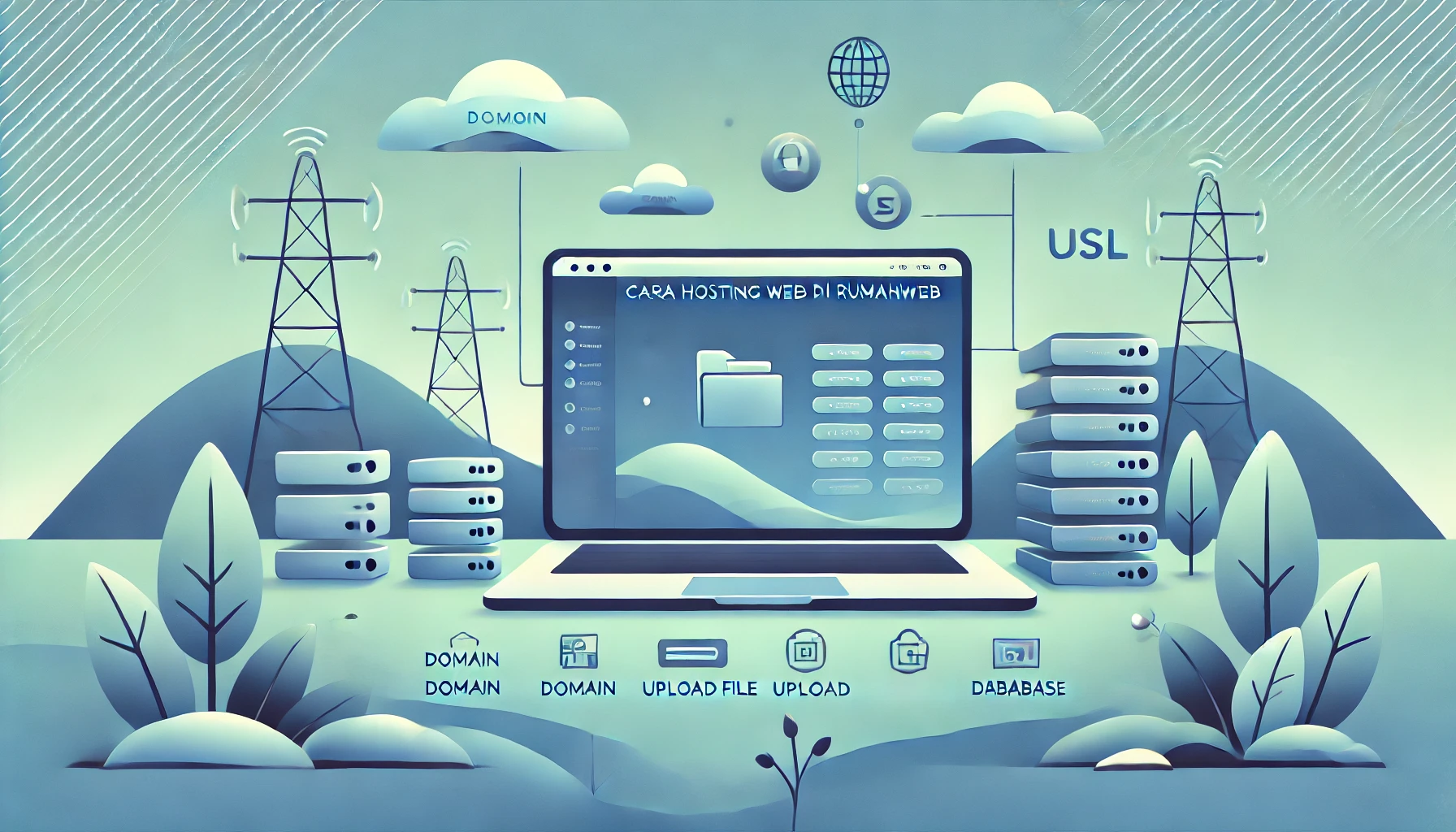


Membangun website tidak cukup hanya sampai tahap desain atau pembuatan file saja. Agar bisa diakses secara online, website harus diunggah ke server hosting yang stabil dan aman. Di Indonesia, salah satu penyedia layanan yang cukup populer adalah Rumahweb. Karena itu, memahami cara hosting web di rumahweb menjadi langkah penting bagi pemula maupun developer yang ingin memastikan situsnya online tanpa kendala teknis yang membingungkan.
Banyak orang sudah memiliki file website, baik hasil coding sendiri, WordPress, maupun template HTML, tetapi masih bingung bagaimana proses upload ke server. Mulai dari proses login cpanel rumahweb, mengatur file manager, hingga konfigurasi domain sering kali terasa teknis bagi pengguna baru. Padahal jika dipahami alurnya secara sistematis, prosesnya cukup sederhana dan bisa dilakukan dalam waktu singkat. Selain itu, ada juga metode alternatif seperti cara upload website ke hosting rumahweb menggunakan FTP yang sering dipilih untuk file berukuran besar.
Sebelum masuk ke tahap teknis, mari pahami terlebih dahulu bagaimana sistem hosting bekerja di Rumahweb agar alur pemasangan website lebih jelas.
Memahami Konsep Hosting Dan Peran Rumah Web
Dalam praktiknya, hosting adalah layanan penyimpanan file website di server yang terhubung ke internet selama 24 jam. Ketika seseorang mengetik nama domain di browser, server hosting akan menampilkan file website yang telah diunggah sebelumnya. Dalam konteks cara hosting web di rumahweb, server milik Rumahweb bertindak sebagai tempat penyimpanan sekaligus pengelola lalu lintas data website.
Rumah Web menyediakan berbagai jenis paket hosting mulai dari shared hosting, cloud hosting, hingga VPS. Untuk pemula, shared hosting biasanya sudah cukup karena harganya lebih terjangkau dan pengelolaannya lebih sederhana. Semua pengaturan utama dilakukan melalui cPanel yang menjadi pusat kontrol akun hosting.
Beberapa komponen penting dalam sistem hosting meliputi:
- Domain sebagai alamat website
- Server sebagai tempat penyimpanan file
- Database untuk website dinamis seperti WordPress
- DNS untuk menghubungkan domain dan server
Dengan memahami struktur ini, proses upload website tidak lagi terasa rumit.
Sebelum mengunggah file, langkah pertama tentu memastikan akun hosting aktif.
Persiapan Awal Cara Hosting Web Di Rumahweb
Sebelum memulai cara hosting web di rumahweb, pastikan kamu sudah memiliki akun hosting aktif dan domain yang terhubung. Setelah pembayaran paket selesai, biasanya kamu akan menerima email berisi detail akun termasuk alamat login cPanel, username, dan password.
Langkah persiapan yang perlu dilakukan antara lain memastikan domain sudah mengarah ke nameserver Rumahweb. Jika domain dibeli di tempat lain, ubah nameserver sesuai informasi yang diberikan. Proses propagasi DNS biasanya memakan waktu beberapa jam hingga maksimal 24 jam.
Pastikan juga file website sudah siap dalam format terstruktur. Untuk website HTML sederhana, cukup pastikan ada file index.html. Sedangkan untuk WordPress manual, siapkan file instalasi lengkap serta database kosong.
Setelah semua siap, tahap berikutnya adalah masuk ke dashboard hosting.
Login Cpanel Rumahweb Dan Mengenal Fiturnya
Tahap inti dalam cara hosting web di rumahweb dimulai dari proses login cpanel rumahweb. Biasanya akses dilakukan melalui alamat domain diikuti /cpanel atau link khusus dari email aktivasi.
Setelah berhasil masuk, kamu akan melihat berbagai menu seperti File Manager, Database, Email Accounts, dan Domain Management. Bagi pemula, fokus utama ada pada File Manager untuk mengunggah file dan menu MySQL Database jika menggunakan website berbasis database.
cPanel berfungsi sebagai pusat kendali yang memungkinkan pengguna mengelola hampir seluruh aspek hosting tanpa harus memahami perintah server secara manual. Dengan antarmuka visual, proses upload dan pengaturan domain bisa dilakukan hanya dengan beberapa klik.
Setelah memahami dashboard, mari masuk ke proses upload file website.
Cara Upload Website Ke Hosting Rumahweb Lewat File Manager
Metode paling umum dalam cara hosting web di rumahweb adalah menggunakan File Manager di cPanel. Cara ini cocok untuk website dengan ukuran file tidak terlalu besar.
Langkah-langkahnya sebagai berikut:
- Masuk ke cPanel lalu klik File Manager
- Buka folder public_html sebagai root domain utama
- Klik tombol Upload di bagian atas
- Pilih file website dari komputer
- Tunggu hingga proses selesai dan pastikan file muncul di folder
Jika file dalam bentuk ZIP, ekstrak terlebih dahulu setelah proses upload selesai. Pastikan file index berada langsung di dalam folder public_html agar website bisa langsung diakses.
Metode ini cepat dan tidak memerlukan aplikasi tambahan. Namun untuk file besar atau jumlah banyak, FTP lebih direkomendasikan.
Cara Upload Website Ke Hosting Rumahweb Menggunakan FTP
Alternatif lain dalam cara hosting web di rumahweb adalah menggunakan FTP seperti FileZilla. Metode ini lebih stabil untuk file berukuran besar atau proyek dengan banyak folder.
Pertama, unduh aplikasi FTP lalu masukkan detail host, username, password, dan port sesuai data cPanel. Setelah koneksi berhasil, kamu akan melihat struktur folder server di sisi kanan.
Langkah dasarnya meliputi:
- Hubungkan aplikasi FTP ke server Rumahweb
- Masuk ke folder public_html
- Drag dan drop file website dari komputer ke server
- Tunggu hingga semua file terunggah sempurna
Keunggulan FTP adalah kemampuan transfer file dalam jumlah besar tanpa risiko timeout seperti di browser.
Setelah upload selesai, tahap berikutnya adalah pengujian website.
Konfigurasi Domain Setelah Hosting Web Di Rumahweb
Setelah proses cara hosting web di rumahweb selesai, pastikan domain sudah terhubung dengan benar. Jika domain dan hosting dibeli di Rumahweb, biasanya konfigurasi otomatis.
Namun jika domain berasal dari registrar lain, pastikan nameserver sudah diarahkan ke server Rumahweb. Cek melalui menu DNS Management di cPanel untuk memastikan record A mengarah ke IP server yang benar.
Jika website belum tampil, bersihkan cache browser atau tunggu propagasi DNS selesai. Biasanya dalam beberapa jam domain sudah aktif sepenuhnya.
Selain domain utama, kamu juga bisa menambahkan addon domain jika memiliki lebih dari satu website.
Instalasi WordPress Dalam Cara Hosting Web Di Rumahweb
Bagi pengguna WordPress, cara hosting web di rumahweb bisa lebih praktis menggunakan fitur Softaculous di cPanel. Fitur ini memungkinkan instalasi otomatis tanpa upload manual.
Cukup pilih WordPress, tentukan domain, isi username dan password admin, lalu klik Install. Dalam beberapa menit, website siap digunakan.
Jika memilih instalasi manual, jangan lupa membuat database baru melalui menu MySQL Database dan hubungkan dengan file wp-config.php.
Metode otomatis lebih disarankan bagi pemula karena minim risiko kesalahan konfigurasi.
Optimasi Keamanan Setelah Hosting Web Di Rumahweb
Setelah berhasil menerapkan cara hosting web di rumahweb, jangan lupa mengaktifkan SSL agar website menggunakan HTTPS. SSL biasanya tersedia gratis melalui Let’s Encrypt di cPanel.
Selain itu, gunakan password kuat dan aktifkan proteksi tambahan seperti firewall atau plugin keamanan untuk WordPress. Backup rutin juga sangat penting agar data aman jika terjadi gangguan server.
Beberapa langkah keamanan dasar meliputi:
- Mengganti password default secara berkala
- Mengaktifkan SSL gratis
- Menggunakan plugin keamanan
- Melakukan backup mingguan
Dengan keamanan yang baik, website lebih terlindungi dari risiko peretasan.
Mengatasi Error Umum Dalam Hosting Web Di Rumahweb
Dalam proses cara hosting web di rumahweb, beberapa error umum mungkin muncul seperti 403 Forbidden atau 500 Internal Server Error. Biasanya penyebabnya adalah permission file tidak sesuai atau konfigurasi htaccess bermasalah.
Periksa permission file di File Manager dan pastikan folder memiliki permission 755 serta file 644. Jika menggunakan WordPress, cek kembali konfigurasi database di wp-config.
Jika error berlanjut, hubungi support resmi Rumahweb melalui tiket bantuan agar mendapatkan solusi teknis lebih lanjut.
Tips Agar Website Stabil Dan Cepat Di Rumahweb
Setelah memahami cara hosting web di rumahweb, penting juga mengoptimalkan performa agar website cepat diakses. Gunakan plugin cache untuk WordPress dan kompres ukuran gambar sebelum upload.
Selain itu, pilih lokasi server yang paling dekat dengan target pengunjung. Rumahweb biasanya menyediakan opsi lokasi server berbeda untuk meningkatkan kecepatan akses.
Optimasi performa tidak hanya meningkatkan pengalaman pengguna tetapi juga membantu peringkat SEO di mesin pencari.
Kesimpulan
Memahami cara hosting web di rumahweb membantu pemula maupun developer mengaktifkan website dengan proses yang terstruktur dan aman. Mulai dari login cpanel rumahweb, upload file melalui File Manager atau FTP, hingga konfigurasi domain dan keamanan, semua langkah dapat dilakukan secara sistematis tanpa perlu keahlian server tingkat lanjut. Dengan mengikuti panduan ini, website bisa online lebih cepat dan siap digunakan untuk berbagai kebutuhan bisnis maupun personal.
FAQ
Berapa lama proses cara hosting web di rumahweb hingga website aktif
Jika domain sudah terhubung, website bisa aktif dalam hitungan menit setelah file selesai diunggah.
Apakah perlu menggunakan FTP untuk upload website
Tidak wajib, FTP direkomendasikan untuk file besar atau jumlah file banyak.
Bagaimana cara login cpanel rumahweb dengan benar
Gunakan link dan data username password yang dikirim melalui email aktivasi hosting.
Apakah hosting di rumahweb cocok untuk pemula
Ya, karena tersedia cPanel dan instalasi otomatis WordPress yang memudahkan proses pengelolaan website.