


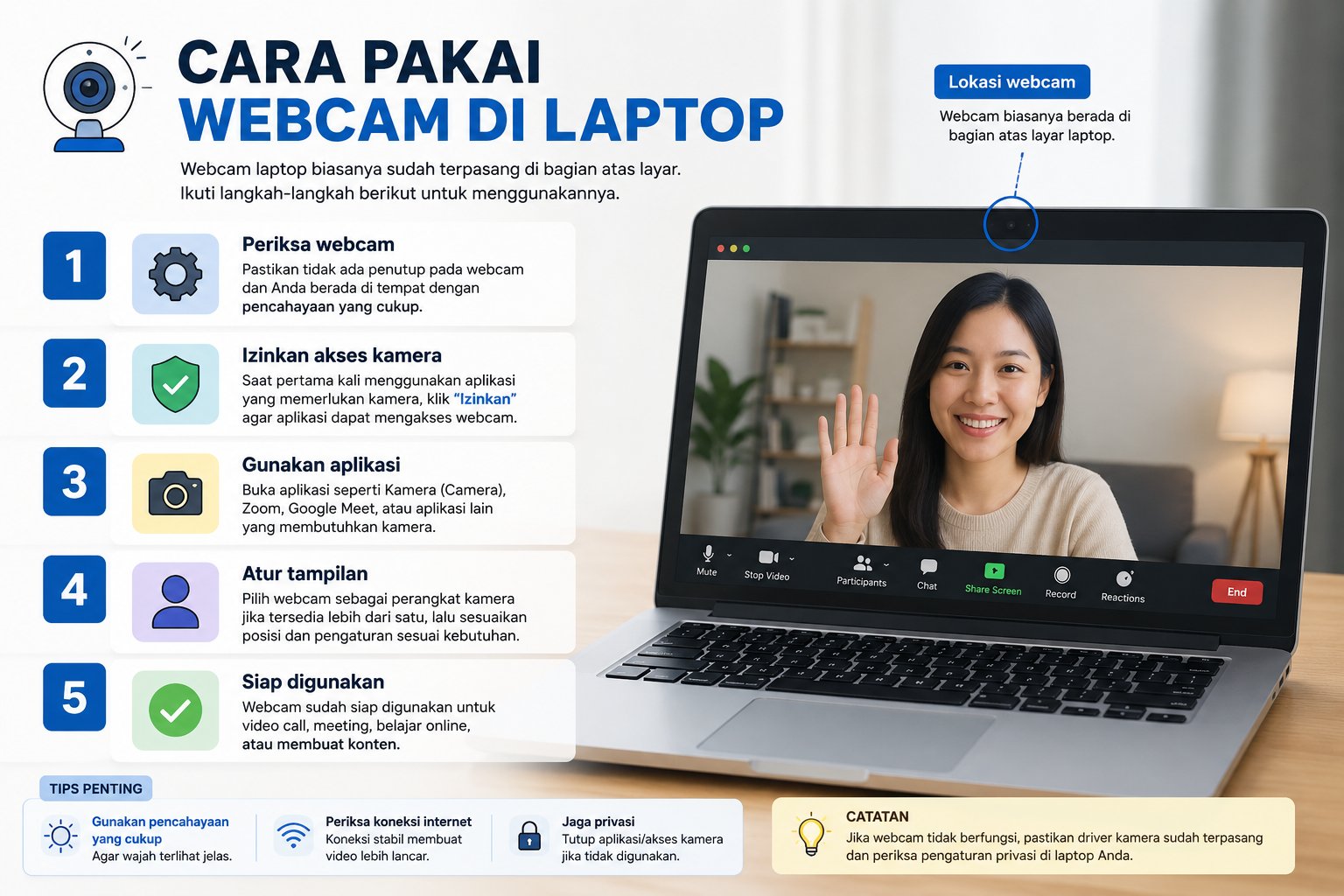


Di era digital saat ini, webcam menjadi salah satu perangkat yang sangat penting bagi pengguna laptop. Kehadiran kamera pada laptop tidak hanya digunakan untuk panggilan video dengan keluarga atau teman, tetapi juga menjadi kebutuhan utama dalam aktivitas kerja, belajar online, webinar, hingga rapat virtual. Karena itu, banyak pengguna yang mencari informasi mengenai cara pakai webcam di laptop, terutama mereka yang baru pertama kali menggunakan perangkat tersebut atau mengalami kendala saat kamera tidak berfungsi sebagaimana mestinya.
Meskipun sebagian besar laptop modern sudah dilengkapi kamera bawaan, tidak semua pengguna mengetahui cara mengaktifkan dan memanfaatkannya secara optimal. Selain itu, perkembangan teknologi juga membuat banyak orang menggunakan webcam eksternal untuk mendapatkan kualitas gambar yang lebih baik. Tidak heran jika pencarian seperti cara menyambungkan webcam ke laptop untuk Zoom, cara menggunakan webcam toy di laptop, hingga cara menggunakan webcam di hp terus meningkat. Dengan memahami langkah-langkah yang tepat, pengguna dapat memanfaatkan webcam secara maksimal untuk berbagai kebutuhan sehari-hari.
Cara Pakai Webcam Di Laptop Untuk Pemula
Sebelum membahas berbagai fitur tambahan, penting untuk memahami dasar penggunaan webcam pada laptop. Sebagian besar laptop saat ini telah dilengkapi kamera internal yang terpasang di bagian atas layar.
Kamera bawaan tersebut biasanya dapat langsung digunakan tanpa perlu memasang perangkat tambahan. Sistem operasi modern seperti Windows dan berbagai distribusi Linux umumnya sudah menyediakan driver otomatis yang membuat webcam dapat dikenali begitu laptop dinyalakan.
Namun, ada kalanya pengguna merasa webcam tidak berfungsi karena belum mengetahui aplikasi yang digunakan untuk mengakses kamera atau pengaturan privasi yang membatasi akses perangkat tertentu.
Cara Mengecek Webcam Laptop Berfungsi atau Tidak
Langkah pertama yang perlu dilakukan adalah memastikan bahwa webcam dalam kondisi aktif. Cara termudah yaitu dengan membuka aplikasi kamera bawaan yang tersedia pada laptop.
Berikut langkah sederhananya:
- Klik menu Start.
- Ketik “Camera” pada kolom pencarian.
- Buka aplikasi Camera.
- Tunggu hingga tampilan video muncul.
- Pastikan lensa kamera tidak tertutup.
Jika gambar muncul dengan normal, berarti webcam telah berfungsi dengan baik dan siap digunakan untuk berbagai kebutuhan.
Mengenal Fungsi Webcam Pada Laptop
Sebelum masuk ke pengaturan yang lebih lanjut, penting untuk memahami mengapa webcam menjadi perangkat yang sangat penting dalam aktivitas digital modern.
Webcam memungkinkan pengguna melakukan komunikasi visual secara real-time. Fitur ini sangat membantu dalam berbagai situasi yang membutuhkan interaksi langsung tanpa harus bertemu secara fisik.
Mulai dari rapat perusahaan, wawancara kerja online, kelas virtual, hingga pembuatan konten media sosial, semuanya dapat dilakukan dengan bantuan webcam yang berfungsi optimal.
Aktivitas yang Memanfaatkan Webcam
Beberapa penggunaan webcam yang paling umum meliputi:
- Meeting online.
- Video conference.
- Belajar jarak jauh.
- Live streaming.
- Rekaman video.
- Wawancara kerja virtual.
Karena penggunaannya yang semakin luas, memahami cara mengoperasikan webcam menjadi keterampilan dasar yang cukup penting.
Cara Menyambungkan Webcam Ke Laptop Untuk Zoom
Banyak pengguna yang ingin mendapatkan kualitas video lebih baik memilih menggunakan webcam eksternal. Karena itu, informasi mengenai cara menyambungkan webcam ke laptop untuk Zoom menjadi salah satu yang paling sering dicari.
Webcam eksternal umumnya menggunakan koneksi USB sehingga proses pemasangannya cukup sederhana. Sebagian besar perangkat modern mendukung fitur plug and play yang memungkinkan webcam langsung dikenali oleh sistem operasi.
Setelah webcam terhubung, pengguna hanya perlu memilih perangkat tersebut pada aplikasi yang digunakan, termasuk Zoom, Microsoft Teams, Google Meet, maupun platform konferensi video lainnya.
Langkah Menghubungkan Webcam Eksternal
Berikut proses yang dapat dilakukan:
- Sambungkan webcam ke port USB laptop.
- Tunggu sistem mengenali perangkat.
- Buka aplikasi Zoom.
- Masuk ke menu Settings.
- Pilih Video.
- Tentukan webcam yang ingin digunakan.
- Lakukan uji coba tampilan video.
Jika seluruh langkah dilakukan dengan benar, webcam akan langsung aktif dan dapat digunakan untuk rapat virtual.
Cara Pakai Webcam Di Laptop Untuk Meeting Online
Setelah webcam berhasil diaktifkan, langkah berikutnya adalah memastikan kualitas video yang dihasilkan cukup baik saat digunakan untuk meeting.
Banyak orang menganggap bahwa kualitas webcam hanya bergantung pada perangkat. Padahal, faktor pencahayaan dan posisi kamera juga sangat memengaruhi hasil tampilan video.
Dengan pengaturan yang tepat, webcam standar sekalipun dapat menghasilkan kualitas gambar yang terlihat profesional saat rapat online berlangsung.
Tips Agar Tampilan Webcam Lebih Profesional
Beberapa hal yang perlu diperhatikan antara lain:
- Gunakan pencahayaan dari depan.
- Hindari sumber cahaya di belakang tubuh.
- Letakkan kamera sejajar dengan mata.
- Gunakan latar belakang yang rapi.
- Bersihkan lensa kamera secara berkala.
Langkah sederhana tersebut dapat meningkatkan kualitas visual secara signifikan.
Cara Menggunakan Webcam Toy Di Laptop
Selain digunakan untuk komunikasi, webcam juga sering dimanfaatkan untuk hiburan dan kebutuhan kreatif. Salah satu platform yang cukup populer adalah cara menggunakan webcam toy di laptop.
Webcam Toy merupakan layanan berbasis web yang memungkinkan pengguna mengambil foto menggunakan webcam dengan berbagai efek menarik. Aplikasi ini banyak digunakan untuk membuat foto unik tanpa perlu menginstal software tambahan.
Karena berbasis browser, pengguna hanya membutuhkan koneksi internet dan webcam yang aktif untuk mengakses layanan tersebut.
Langkah Menggunakan Webcam Toy
Cara menggunakannya cukup mudah:
- Buka browser favorit.
- Kunjungi situs Webcam Toy.
- Izinkan akses kamera.
- Pilih efek yang tersedia.
- Ambil foto sesuai kebutuhan.
- Simpan hasil foto ke perangkat.
Proses ini dapat dilakukan dalam hitungan menit tanpa memerlukan konfigurasi yang rumit.
Cara Menggunakan Webcam Di HP Sebagai Kamera Laptop
Tidak semua pengguna memiliki webcam eksternal. Dalam kondisi tertentu, smartphone dapat dijadikan alternatif kamera untuk laptop.
Pencarian mengenai cara menggunakan webcam di hp meningkat karena kamera smartphone umumnya memiliki kualitas yang lebih baik dibanding webcam bawaan laptop.
Dengan bantuan aplikasi tertentu, pengguna dapat menghubungkan kamera ponsel ke laptop melalui jaringan Wi-Fi atau kabel USB.
Keuntungan Menggunakan HP Sebagai Webcam
Beberapa kelebihan metode ini antara lain:
- Kualitas kamera lebih tinggi.
- Tidak perlu membeli webcam baru.
- Mudah dikonfigurasi.
- Cocok untuk meeting dan streaming.
- Mendukung resolusi tinggi.
Karena itu, solusi ini sering digunakan oleh kreator konten maupun pekerja remote.
Cara Mengatasi Webcam Laptop Tidak Berfungsi
Terkadang webcam tidak dapat digunakan meskipun sebelumnya berjalan normal. Masalah tersebut bisa disebabkan oleh berbagai faktor mulai dari pengaturan privasi hingga driver perangkat.
Memahami penyebab masalah menjadi langkah awal untuk menemukan solusi yang tepat. Sebagian besar kendala sebenarnya dapat diselesaikan tanpa perlu membawa laptop ke pusat servis.
Dengan pemeriksaan sederhana, pengguna sering kali dapat mengembalikan fungsi webcam dalam waktu singkat.
Penyebab Webcam Tidak Aktif
Beberapa penyebab yang umum terjadi meliputi:
- Driver belum terinstal.
- Izin kamera dinonaktifkan.
- Aplikasi lain sedang menggunakan kamera.
- Webcam dinonaktifkan melalui sistem.
- Gangguan perangkat keras.
Pemeriksaan bertahap akan membantu mengidentifikasi sumber masalah secara lebih akurat.
Pengaturan Privasi Kamera Pada Laptop
Dalam beberapa tahun terakhir, sistem operasi semakin memperketat pengaturan privasi untuk melindungi pengguna. Akibatnya, webcam mungkin tidak dapat digunakan oleh aplikasi tertentu meskipun perangkat berfungsi normal.
Windows misalnya menyediakan menu khusus yang mengatur aplikasi mana saja yang diperbolehkan mengakses kamera. Jika izin tersebut tidak diberikan, aplikasi seperti Zoom atau Google Meet tidak akan bisa menampilkan video.
Oleh karena itu, memeriksa pengaturan privasi menjadi langkah penting saat webcam tidak berfungsi sebagaimana mestinya.
Cara Memberikan Izin Kamera
Langkah yang dapat dilakukan yaitu:
- Buka Settings.
- Pilih Privacy & Security.
- Klik Camera.
- Aktifkan Camera Access.
- Izinkan aplikasi yang diperlukan.
Setelah pengaturan disimpan, webcam biasanya dapat digunakan kembali secara normal.
Tips Memilih Webcam Eksternal Untuk Laptop
Bagi pengguna yang membutuhkan kualitas video lebih baik, membeli webcam eksternal bisa menjadi investasi yang tepat. Namun, memilih produk yang sesuai memerlukan pertimbangan tertentu.
Tidak semua webcam memiliki spesifikasi yang sama. Beberapa model dirancang khusus untuk meeting, sementara lainnya ditujukan untuk streaming atau pembuatan konten profesional.
Memahami kebutuhan akan membantu pengguna mendapatkan perangkat yang sesuai tanpa harus mengeluarkan biaya berlebihan.
Hal yang Perlu Diperhatikan Saat Membeli Webcam
Beberapa aspek penting meliputi:
- Resolusi kamera.
- Frame rate video.
- Kualitas mikrofon.
- Kompatibilitas sistem operasi.
- Kemudahan pemasangan.
- Harga sesuai kebutuhan.
Pemilihan yang tepat akan meningkatkan pengalaman penggunaan secara keseluruhan.
Kesimpulan
Cara pakai webcam di laptop sebenarnya cukup mudah dilakukan baik menggunakan kamera bawaan maupun webcam eksternal. Pengguna hanya perlu memastikan perangkat aktif, driver terpasang dengan benar, dan pengaturan privasi telah diizinkan.
Selain memahami cara menyambungkan webcam ke laptop untuk Zoom, pengguna juga dapat memanfaatkan layanan seperti cara menggunakan webcam toy di laptop atau bahkan menerapkan cara menggunakan webcam di hp sebagai alternatif kamera berkualitas tinggi. Dengan pengaturan yang tepat, webcam dapat menjadi alat yang sangat bermanfaat untuk bekerja, belajar, maupun berkomunikasi secara online.
FAQ
Bagaimana cara mengaktifkan webcam di laptop?
Buka aplikasi Camera bawaan Windows atau aplikasi video conference yang digunakan, lalu pastikan izin kamera telah diaktifkan.
Apakah semua laptop memiliki webcam?
Sebagian besar laptop modern sudah dilengkapi webcam bawaan, tetapi beberapa model tertentu mungkin tidak menyediakannya.
Bagaimana cara menyambungkan webcam ke laptop untuk Zoom?
Hubungkan webcam melalui USB, buka Zoom, lalu pilih perangkat kamera tersebut pada menu pengaturan video.
Bisakah HP digunakan sebagai webcam laptop?
Ya, dengan bantuan aplikasi tertentu, kamera smartphone dapat digunakan sebagai webcam melalui USB atau Wi-Fi.
Mengapa webcam laptop tidak berfungsi?
Penyebabnya bisa karena driver bermasalah, izin kamera dinonaktifkan, aplikasi lain menggunakan kamera, atau gangguan perangkat keras.