


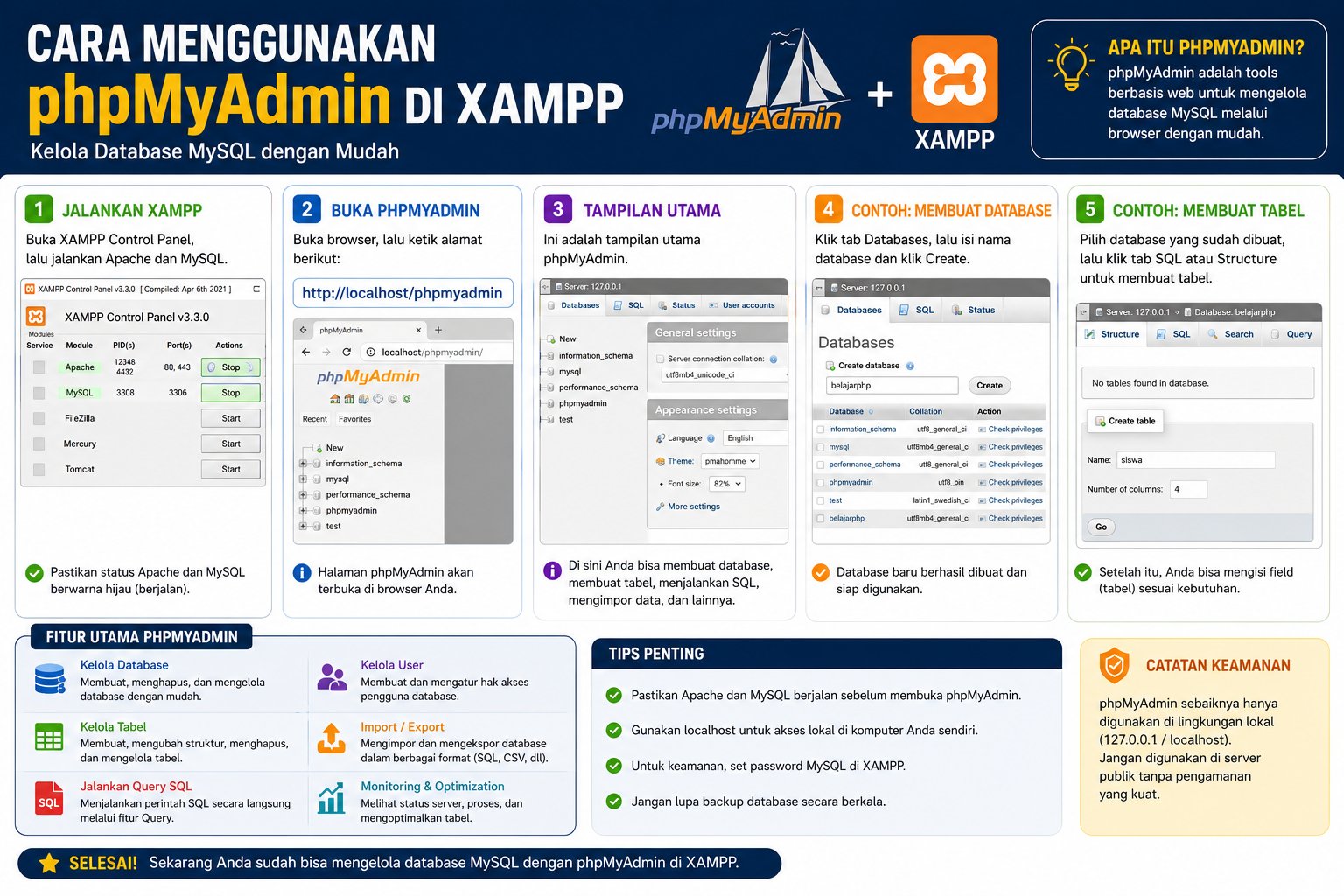


Saat mulai belajar pengembangan website berbasis PHP dan MySQL, salah satu tools yang hampir selalu digunakan adalah XAMPP. Paket aplikasi ini memudahkan pengguna menjalankan server lokal tanpa perlu melakukan konfigurasi yang rumit. Di dalam XAMPP terdapat berbagai komponen penting seperti Apache, PHP, dan MySQL yang memungkinkan proses pengembangan website dilakukan langsung dari komputer pribadi. Tidak heran jika banyak pemula mencari informasi mengenai cara menggunakan phpmyadmin di xampp karena fitur ini menjadi pusat pengelolaan database yang paling sering digunakan.
Bagi developer pemula, mengelola database melalui perintah SQL terkadang terasa cukup rumit. Untungnya, phpMyAdmin hadir dengan antarmuka berbasis web yang lebih mudah dipahami. Melalui halaman ini, pengguna dapat membuat database, menambah tabel, mengatur user, melakukan backup data, hingga menjalankan query SQL tanpa harus menghafal banyak perintah terminal. Selain itu, kebutuhan seperti cara membuat database di phpmyadmin, cara membuat database mysql di xampp, hingga cara menggunakan xampp untuk mysql dapat dilakukan melalui beberapa langkah sederhana yang mudah dipelajari bahkan oleh pengguna yang baru pertama kali mengenal database.
Mengenal Fungsi PhpMyAdmin di Dalam XAMPP
Sebelum mempelajari langkah-langkah penggunaannya, penting untuk memahami peran phpMyAdmin dalam lingkungan pengembangan website. Banyak orang menganggap phpMyAdmin sebagai database itu sendiri, padahal sebenarnya aplikasi ini hanya berfungsi sebagai alat pengelola database MySQL atau MariaDB melalui browser.
Ketika XAMPP dijalankan, MySQL akan aktif sebagai server database. Sementara itu, phpMyAdmin bertindak sebagai antarmuka visual yang membantu pengguna berinteraksi dengan database tanpa harus selalu menggunakan command line. Dengan bantuan tool ini, berbagai pekerjaan administrasi database menjadi jauh lebih cepat dan praktis.
Bagi pengembang website, phpMyAdmin sangat membantu dalam proses pembuatan aplikasi karena hampir semua aktivitas database dapat dilakukan melalui tampilan grafis yang intuitif. Mulai dari membuat tabel hingga mengimpor data dapat dilakukan hanya dengan beberapa klik.
Mengapa PhpMyAdmin Banyak Digunakan
Popularitas phpMyAdmin tidak lepas dari kemudahan yang ditawarkannya. Selain gratis dan open source, aplikasi ini juga kompatibel dengan berbagai sistem operasi dan server lokal.
Keunggulan lainnya adalah kemampuannya untuk menampilkan struktur database secara visual sehingga pengguna dapat memahami hubungan antar tabel dengan lebih mudah dibandingkan menggunakan terminal.
Cara Menggunakan PhpMyAdmin Di XAMPP untuk Pemula
Setelah memahami fungsi dasarnya, langkah berikutnya adalah mempelajari bagaimana mengakses phpMyAdmin melalui XAMPP. Proses ini sebenarnya sangat sederhana dan hanya membutuhkan beberapa menit.
Sebelum membuka phpMyAdmin, pastikan aplikasi XAMPP telah terinstal dengan benar pada komputer. Setelah itu, jalankan modul Apache dan MySQL melalui XAMPP Control Panel hingga status keduanya berubah menjadi aktif.
Langkah Membuka PhpMyAdmin
Ikuti langkah berikut:
- Jalankan XAMPP Control Panel.
- Aktifkan Apache.
- Aktifkan MySQL.
- Buka browser.
- Ketik alamat
http://localhost/phpmyadmin. - Tekan Enter.
Jika seluruh konfigurasi berjalan normal, halaman utama phpMyAdmin akan langsung tampil dan siap digunakan untuk mengelola database.
Cara Membuat Database Di PhpMyAdmin
Salah satu aktivitas yang paling sering dilakukan pengguna adalah membuat database baru. Database berfungsi sebagai tempat penyimpanan seluruh data yang digunakan oleh aplikasi atau website.
Sebelum membuat tabel atau memasukkan data, pengguna harus terlebih dahulu membuat database sebagai wadah utama. Untungnya, proses ini dapat dilakukan dengan sangat mudah melalui phpMyAdmin.
Langkah Membuat Database Baru
Berikut cara membuat database di phpmyadmin:
- Masuk ke halaman phpMyAdmin.
- Klik menu “Database”.
- Masukkan nama database baru.
- Pilih collation yang diinginkan.
- Klik tombol “Create”.
Setelah proses selesai, database akan langsung muncul pada panel sebelah kiri dan siap digunakan.
Pemilihan nama database sebaiknya disesuaikan dengan proyek yang sedang dikerjakan agar lebih mudah dikelola di kemudian hari.
Cara Membuat Database MySQL Di XAMPP Secara Benar
Banyak pengguna mencari informasi mengenai cara membuat database mysql di xampp karena database merupakan fondasi utama dari hampir semua aplikasi web modern. Baik website company profile sederhana maupun aplikasi berbasis e-commerce membutuhkan database untuk menyimpan data.
Setelah database berhasil dibuat, langkah berikutnya adalah membuat tabel sebagai tempat penyimpanan data yang lebih spesifik. Tabel dapat diibaratkan sebagai lemari penyimpanan yang memiliki beberapa kolom dan baris untuk mengorganisasi informasi.
Membuat Tabel Pertama
Sebagai contoh sederhana:
- Nama tabel: users
- Jumlah kolom: 4
Struktur tabel:
- id
- nama
- password
Setelah mengisi struktur tersebut, klik tombol Simpan dan tabel akan langsung terbentuk di dalam database yang telah dibuat sebelumnya.
Melalui cara ini, pengguna dapat mulai membangun struktur data yang dibutuhkan oleh aplikasi mereka.
Cara Menggunakan XAMPP Untuk MySQL dengan Efisien
Selain mengakses phpMyAdmin, pengguna juga perlu memahami bagaimana MySQL bekerja di dalam XAMPP. Banyak fitur penting yang dapat dimanfaatkan untuk mengoptimalkan proses pengembangan website.
MySQL bertugas menyimpan, mengelola, dan menyediakan data yang diperlukan aplikasi. Semua data yang ditambahkan melalui phpMyAdmin sebenarnya tersimpan di server MySQL yang dijalankan oleh XAMPP.
Fungsi MySQL dalam Pengembangan Website
Beberapa fungsi utama MySQL meliputi:
- Menyimpan data pengguna.
- Menyimpan artikel website.
- Menyimpan data transaksi.
- Menyimpan konfigurasi aplikasi.
- Menyimpan data produk.
Karena itulah memahami cara menggunakan XAMPP untuk MySQL menjadi keterampilan penting bagi siapa saja yang ingin belajar web development.
Menambahkan Data Melalui PhpMyAdmin
Setelah database dan tabel berhasil dibuat, langkah selanjutnya adalah memasukkan data ke dalam tabel tersebut. Proses ini dapat dilakukan tanpa perlu menggunakan perintah SQL yang kompleks.
PhpMyAdmin menyediakan fitur Insert yang memungkinkan pengguna menambahkan data secara langsung melalui formulir sederhana.
Cara Menambah Record Baru
Langkah-langkahnya:
- Pilih tabel yang diinginkan.
- Klik tab Insert.
- Isi data pada setiap kolom.
- Klik Go atau Simpan.
Data yang dimasukkan akan langsung tersimpan ke database dan dapat dilihat melalui menu Browse.
Metode ini sangat cocok bagi pemula yang masih belajar memahami struktur database.
Cara Menjalankan Query SQL di PhpMyAdmin
Meskipun phpMyAdmin menyediakan antarmuka visual, memahami query SQL tetap menjadi kemampuan yang penting. Banyak proses administrasi database dapat dilakukan lebih cepat menggunakan SQL dibandingkan melalui menu grafis.
Untungnya, phpMyAdmin memiliki editor SQL bawaan yang memudahkan pengguna menjalankan berbagai perintah database.
Contoh Query Dasar
Beberapa query sederhana yang sering digunakan:
SELECT * FROM users;
INSERT INTO users (nama,email)
VALUES ('Andi','[email protected]');
DELETE FROM users
WHERE id=1;
Dengan memahami query dasar, pengguna akan lebih fleksibel dalam mengelola database dan memecahkan berbagai kebutuhan pengembangan aplikasi.
Backup dan Restore Database di PhpMyAdmin
Salah satu kesalahan yang sering dilakukan pemula adalah tidak melakukan backup database secara berkala. Padahal kehilangan database dapat menyebabkan seluruh data aplikasi hilang.
PhpMyAdmin menyediakan fitur export dan import yang sangat membantu dalam proses pencadangan data.
Cara Backup Database
Untuk melakukan backup:
- Pilih database.
- Klik menu Export.
- Pilih format SQL.
- Klik Export.
File hasil backup akan tersimpan di komputer dan dapat digunakan kembali jika terjadi masalah pada database.
Cara Restore Database
Jika ingin mengembalikan data:
- Buat database baru.
- Klik Import.
- Pilih file SQL.
- Klik Import.
Proses ini akan mengembalikan seluruh struktur tabel dan data yang sebelumnya telah dicadangkan.
Kesalahan Umum Saat Menggunakan PhpMyAdmin
Pemula sering menghadapi beberapa kendala ketika belajar menggunakan phpMyAdmin. Sebagian besar masalah tersebut sebenarnya cukup mudah diatasi.
Beberapa kendala yang sering muncul antara lain server MySQL tidak berjalan, database gagal dibuat, atau halaman localhost tidak bisa diakses.
Biasanya masalah tersebut dapat diselesaikan dengan memastikan Apache dan MySQL berjalan normal serta tidak ada konflik port pada sistem.
Kesimpulan
Cara menggunakan phpmyadmin di xampp sebenarnya cukup mudah dipelajari bahkan oleh pemula yang baru mengenal database. Dengan memanfaatkan antarmuka visual yang disediakan phpMyAdmin, berbagai aktivitas seperti membuat database, mengelola tabel, menjalankan query SQL, hingga melakukan backup dapat dilakukan dengan cepat dan efisien.
Selain memahami cara membuat database di phpmyadmin, pengguna juga perlu mempelajari cara membuat database mysql di xampp dan cara menggunakan xampp untuk mysql agar proses pengembangan website berjalan lebih lancar. Semakin sering berlatih, semakin mudah pula memahami konsep database yang menjadi fondasi utama dalam pengembangan aplikasi web modern.
FAQ
Apa itu phpMyAdmin di XAMPP?
PhpMyAdmin adalah aplikasi berbasis web yang digunakan untuk mengelola database MySQL atau MariaDB melalui browser.
Bagaimana cara membuka phpMyAdmin di localhost?
Aktifkan Apache dan MySQL pada XAMPP, lalu buka browser dan akses alamat http://localhost/phpmyadmin.
Apakah phpMyAdmin bisa digunakan tanpa internet?
Ya. Karena berjalan di localhost, phpMyAdmin dapat digunakan secara offline selama XAMPP aktif.
Apa fungsi utama phpMyAdmin?
Fungsi utamanya adalah membuat database, mengelola tabel, menjalankan query SQL, melakukan backup, dan mengatur pengguna database.
Apakah wajib belajar SQL jika menggunakan phpMyAdmin?
Tidak wajib, tetapi memahami SQL akan sangat membantu dalam mengelola database secara lebih cepat dan fleksibel.