


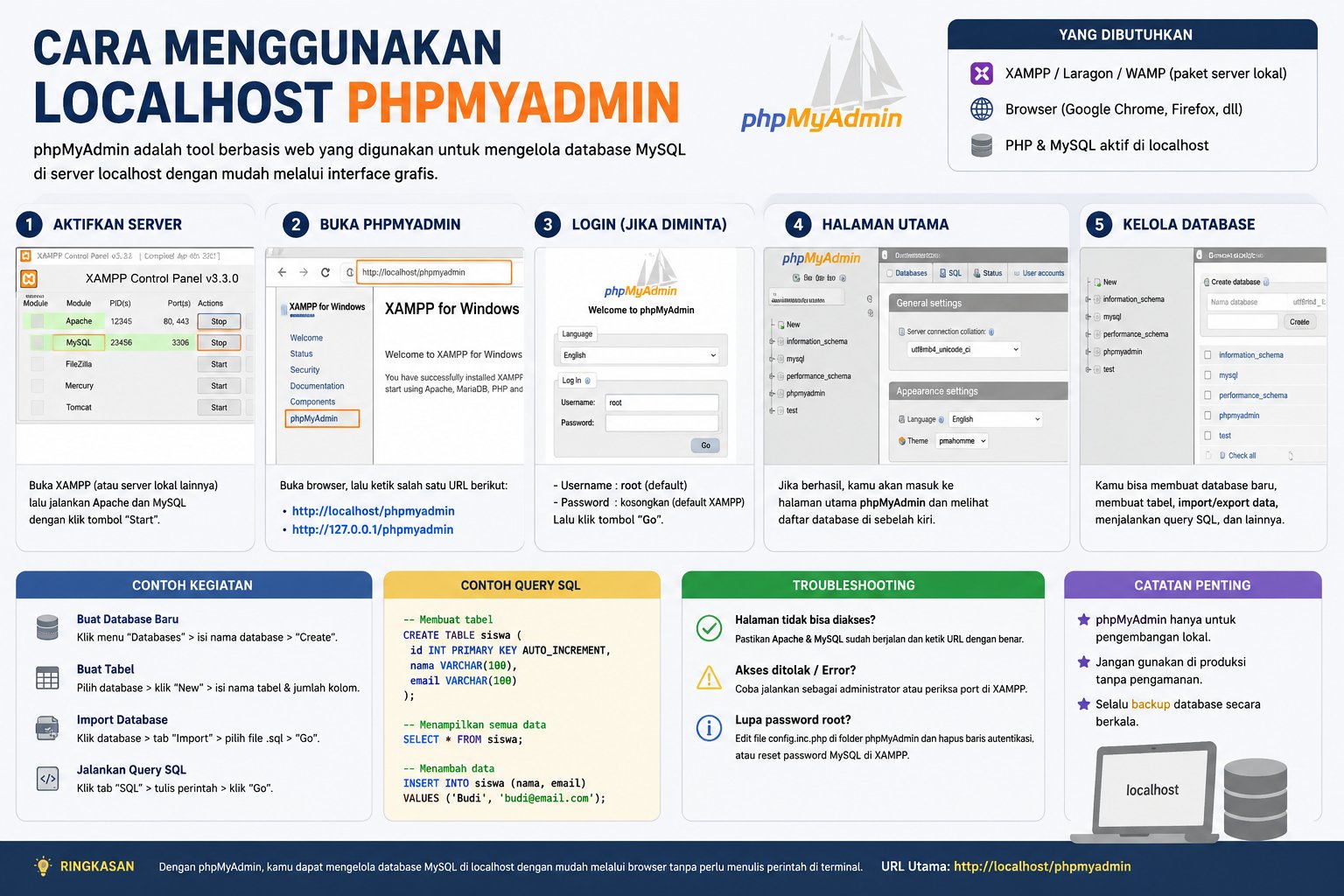


Membangun website atau aplikasi berbasis PHP hampir selalu melibatkan penggunaan database sebagai tempat penyimpanan data. Di lingkungan pengembangan lokal, salah satu alat yang paling sering digunakan adalah phpMyAdmin. Melalui antarmuka berbasis web yang sederhana, pengguna dapat mengelola database MySQL maupun MariaDB tanpa harus mengetik perintah SQL secara manual di terminal. Karena kemudahan tersebut, banyak pemula hingga developer profesional mencari panduan lengkap mengenai cara menggunakan localhost phpmyadmin agar proses pengembangan website menjadi lebih cepat dan efisien.
Ketika menggunakan paket server lokal seperti XAMPP, Laragon, atau aplikasi serupa, phpMyAdmin biasanya sudah tersedia secara otomatis. Meski begitu, masih banyak pengguna yang belum memahami cara mengaksesnya, membuat database baru, mengelola tabel, hingga melakukan impor dan ekspor data. Padahal kemampuan tersebut menjadi dasar penting dalam pengembangan website dinamis menggunakan PHP, WordPress, Laravel, CodeIgniter, maupun berbagai framework lainnya. Dengan memahami cara menggunakan localhost phpmyadmin, proses pengelolaan database dapat dilakukan secara aman, cepat, dan minim kesalahan sehingga proyek yang sedang dikembangkan berjalan lebih lancar.
Mengenal Cara Menggunakan Localhost PhpMyAdmin
Sebelum masuk ke langkah teknis, penting untuk memahami terlebih dahulu fungsi phpMyAdmin dalam lingkungan pengembangan lokal.
PhpMyAdmin merupakan aplikasi berbasis web yang digunakan untuk mengelola database MySQL atau MariaDB melalui browser. Dengan alat ini, pengguna dapat membuat database, menghapus tabel, mengedit data, menjalankan query SQL, hingga melakukan backup tanpa harus menggunakan command line. Kehadiran phpMyAdmin sangat membantu terutama bagi pengguna yang baru belajar pemrograman web karena tampilannya lebih mudah dipahami dibandingkan penggunaan terminal.
Dalam praktiknya, phpMyAdmin sering digunakan bersamaan dengan localhost. Istilah localhost mengacu pada server lokal yang berjalan di komputer sendiri. Ketika server Apache dan MySQL aktif, pengguna dapat mengakses phpMyAdmin melalui browser untuk mengelola seluruh database yang tersimpan pada sistem tersebut.
Apa Itu Localhost dan Hubungannya dengan PhpMyAdmin
Sebelum mempelajari berbagai fitur phpMyAdmin, penting memahami hubungan antara localhost dan database.
Localhost adalah alamat yang mengarah ke komputer pengguna sendiri. Saat menginstal XAMPP atau Laragon, komputer akan berfungsi sebagai server lokal yang dapat menjalankan website serta database tanpa perlu koneksi internet. Di dalam server lokal tersebut terdapat layanan Apache sebagai web server dan MySQL atau MariaDB sebagai database server.
Fungsi Localhost dalam Pengembangan Website
Localhost memiliki peran penting dalam proses pengembangan karena memungkinkan pengujian website secara lokal sebelum dipublikasikan ke internet.
Beberapa manfaat penggunaan localhost antara lain:
- Mengembangkan website tanpa hosting.
- Menguji fitur baru secara aman.
- Menghemat biaya pengembangan.
- Mempercepat proses debugging.
- Menjalankan aplikasi web secara offline.
Melalui kombinasi localhost dan phpMyAdmin, pengembang dapat mengelola database secara penuh tanpa bergantung pada server eksternal.
Cara Membuka PhpMyAdmin di XAMPP
Pengguna XAMPP biasanya mendapatkan phpMyAdmin secara otomatis saat instalasi selesai dilakukan.
Sebelum mengakses phpMyAdmin, pastikan layanan Apache dan MySQL sudah berjalan. Jika salah satu layanan tidak aktif, phpMyAdmin tidak dapat digunakan dengan normal.
Langkah Cara Membuka PhpMyAdmin di XAMPP
Berikut tahapan yang dapat dilakukan:
- Buka aplikasi XAMPP Control Panel.
- Aktifkan Apache dengan menekan tombol Start.
- Aktifkan MySQL dengan menekan tombol Start.
- Buka browser favorit.
- Ketik alamat localhost/phpmyadmin.
- Tekan Enter.
Apabila seluruh layanan berjalan normal, halaman utama phpMyAdmin akan muncul dan siap digunakan untuk mengelola database.
Cara Membuka PhpMyAdmin di Laragon
Selain XAMPP, banyak developer modern menggunakan Laragon karena lebih ringan dan memiliki performa yang cepat.
Laragon menawarkan konfigurasi server lokal yang sederhana serta mendukung berbagai teknologi web populer. Pengguna juga dapat mengakses phpMyAdmin secara langsung setelah layanan database dijalankan.
Langkah Cara Membuka PhpMyAdmin di Laragon
Setelah Laragon terinstal, lakukan langkah berikut:
- Jalankan aplikasi Laragon.
- Klik Start All.
- Tunggu hingga Apache dan MySQL aktif.
- Buka browser.
- Ketik localhost/phpmyadmin.
- Masuk ke halaman dashboard phpMyAdmin.
Proses cara membuka phpmyadmin di laragon pada dasarnya hampir sama dengan XAMPP karena keduanya menggunakan layanan database yang serupa.
Cara Membuat Database di PhpMyAdmin
Setelah berhasil mengakses phpMyAdmin, langkah berikutnya adalah membuat database baru.
Database merupakan wadah utama yang akan menyimpan tabel dan data aplikasi. Setiap website umumnya memiliki satu atau lebih database tergantung kebutuhan proyek yang sedang dikembangkan.
Langkah Cara Membuat Database di PhpMyAdmin
Pembuatan database dapat dilakukan dalam beberapa menit saja.
Ikuti langkah berikut:
- Login ke phpMyAdmin.
- Klik menu Database.
- Masukkan nama database baru.
- Pilih collation utf8mb4_general_ci.
- Klik Create.
Setelah proses selesai, database akan langsung muncul pada panel sebelah kiri dan siap digunakan.
Bagi pengguna WordPress maupun framework PHP, proses cara membuat database di phpmyadmin menjadi langkah awal sebelum instalasi aplikasi dilakukan.
Cara Membuat Tabel di Dalam Database
Database yang baru dibuat masih kosong sehingga perlu ditambahkan tabel.
Tabel berfungsi sebagai tempat penyimpanan data yang nantinya digunakan oleh aplikasi. Struktur tabel dapat disesuaikan dengan kebutuhan sistem yang sedang dikembangkan.
Langkah Membuat Tabel
Setelah masuk ke database yang telah dibuat:
- Klik nama database.
- Masukkan nama tabel.
- Tentukan jumlah kolom.
- Klik Create.
- Atur tipe data masing-masing kolom.
Beberapa tipe data yang umum digunakan meliputi:
- INT untuk angka.
- VARCHAR untuk teks pendek.
- TEXT untuk teks panjang.
- DATE untuk tanggal.
- DATETIME untuk tanggal dan waktu.
Struktur tabel yang baik akan mempermudah pengelolaan data dalam jangka panjang.
Cara Menambahkan Data ke Database
Setelah tabel berhasil dibuat, pengguna dapat mulai memasukkan data.
Proses ini sering dilakukan saat pengujian aplikasi atau ketika ingin melihat bagaimana sistem bekerja dengan data tertentu. PhpMyAdmin menyediakan fitur Insert yang memungkinkan pengguna menambahkan data secara manual tanpa harus menulis query SQL.
Langkah Menambah Data
Masuk ke tabel yang diinginkan lalu:
- Klik tab Insert.
- Isi seluruh kolom yang diperlukan.
- Klik Go.
- Data akan tersimpan secara otomatis.
Fitur ini sangat membantu saat melakukan pengujian website selama tahap pengembangan.
Cara Import Database di PhpMyAdmin
Dalam banyak kasus, pengguna perlu memindahkan database dari server lain atau melakukan restore hasil backup.
PhpMyAdmin menyediakan fitur import yang memudahkan proses tersebut hanya melalui beberapa klik.
Langkah Import Database
Ikuti tahapan berikut:
- Pilih database tujuan.
- Klik menu Import.
- Pilih file SQL.
- Klik Go.
- Tunggu proses selesai.
Metode ini sering digunakan saat memindahkan website dari hosting ke localhost atau sebaliknya.
Cara Export Database untuk Backup
Backup database merupakan langkah penting yang sering diabaikan oleh pengguna pemula.
Melakukan backup secara berkala membantu mengurangi risiko kehilangan data akibat kerusakan sistem atau kesalahan konfigurasi.
Langkah Export Database
Untuk membuat cadangan database:
- Pilih database.
- Klik Export.
- Pilih metode Quick.
- Gunakan format SQL.
- Klik Go.
File hasil ekspor dapat disimpan sebagai cadangan atau digunakan untuk migrasi website.
Masalah yang Sering Terjadi Saat Mengakses PhpMyAdmin
Meskipun cukup mudah digunakan, beberapa kendala sering ditemui ketika mengakses phpMyAdmin.
Masalah tersebut umumnya berasal dari konfigurasi server lokal yang belum berjalan dengan baik atau adanya konflik port pada komputer.
Penyebab PhpMyAdmin Tidak Bisa Dibuka
Beberapa penyebab yang paling sering terjadi antara lain:
- Apache belum aktif.
- MySQL belum berjalan.
- Port 80 digunakan aplikasi lain.
- Port 3306 mengalami konflik.
- Instalasi XAMPP rusak.
- Konfigurasi database bermasalah.
Melakukan pengecekan pada layanan Apache dan MySQL biasanya menjadi langkah pertama untuk mengatasi kendala tersebut.
Tips Menggunakan PhpMyAdmin dengan Aman
Meskipun digunakan pada lingkungan lokal, keamanan tetap perlu diperhatikan.
Kesalahan konfigurasi dapat menyebabkan data hilang atau database mengalami kerusakan yang sulit dipulihkan. Oleh karena itu, penggunaan phpMyAdmin sebaiknya dilakukan dengan prosedur yang benar.
Beberapa tips yang dapat diterapkan:
- Selalu lakukan backup sebelum perubahan besar.
- Gunakan nama database yang jelas.
- Hindari menghapus tabel tanpa cadangan.
- Periksa query sebelum dijalankan.
- Update software server lokal secara berkala.
Kebiasaan tersebut membantu menjaga stabilitas proyek selama proses pengembangan berlangsung.
Kesimpulan
Memahami cara menggunakan localhost phpmyadmin merupakan keterampilan dasar yang sangat penting bagi siapa saja yang ingin belajar pengembangan website berbasis PHP dan MySQL. Dengan mengetahui cara membuka phpmyadmin di xampp, memahami cara membuka phpmyadmin di laragon, serta menguasai cara membuat database di phpmyadmin, proses pengelolaan database menjadi jauh lebih mudah dan efisien. Melalui fitur-fitur yang tersedia, pengguna dapat membuat database, mengelola tabel, melakukan backup, hingga memindahkan data tanpa harus menggunakan perintah terminal yang rumit.
FAQ
Apa fungsi phpMyAdmin pada localhost?
PhpMyAdmin digunakan untuk mengelola database MySQL atau MariaDB melalui antarmuka web yang mudah digunakan.
Bagaimana cara membuka phpMyAdmin di XAMPP?
Aktifkan Apache dan MySQL pada XAMPP kemudian akses alamat localhost/phpmyadmin melalui browser.
Apakah Laragon memiliki phpMyAdmin bawaan?
Ya, Laragon menyediakan phpMyAdmin yang dapat diakses setelah layanan server dijalankan.
Bagaimana cara membuat database baru di phpMyAdmin?
Masuk ke menu Database, masukkan nama database, lalu klik tombol Create.
Apakah phpMyAdmin cocok untuk pemula?
Sangat cocok karena menyediakan antarmuka grafis yang memudahkan pengelolaan database tanpa perlu menghafal perintah SQL.