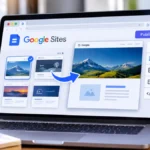
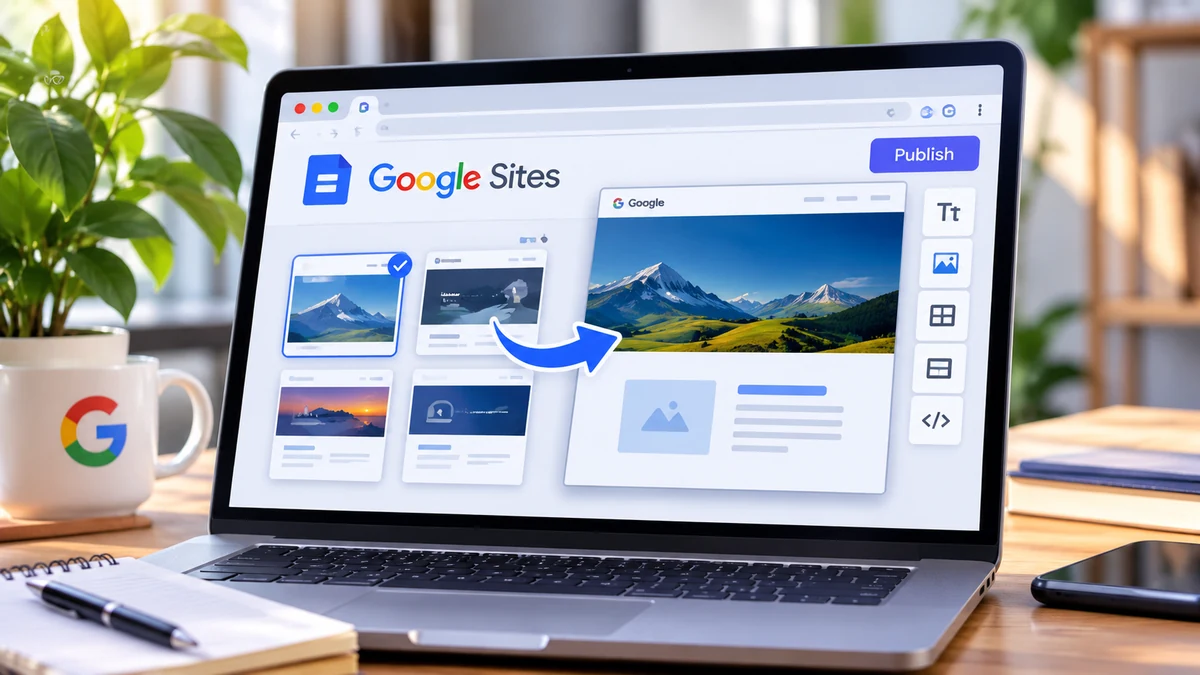
Membuat website sekarang bukan lagi pekerjaan yang hanya bisa dilakukan oleh programmer atau orang yang memahami bahasa pemrograman. Siapa saja bisa mempunyai situs sendiri untuk berbagai kebutuhan, mulai dari memperkenalkan bisnis, membuat portofolio, menyediakan informasi sekolah, sampai membangun halaman khusus untuk komunitas. Salah satu layanan yang cukup mudah digunakan adalah Google Sites. Melalui platform ini, pengguna dapat menyusun halaman website menggunakan fitur visual tanpa harus menulis kode HTML, CSS, maupun JavaScript. Tidak heran jika Cara Membuat Website Di Google Sites menjadi salah satu topik yang menarik bagi pemula yang ingin mempunyai website sederhana tanpa harus mengeluarkan biaya untuk membeli layanan pembuatan situs sejak awal.
Keunggulan Google Sites bukan hanya terletak pada kemudahan penggunaannya, tetapi juga integrasinya dengan layanan Google lainnya. Pengguna dapat memasukkan dokumen Google Drive, presentasi, spreadsheet, kalender, video YouTube, hingga formulir Google Forms ke dalam halaman website. Dengan kombinasi tersebut, situs yang dibuat tidak harus sekadar berisi tulisan dan gambar, tetapi juga dapat menjadi pusat informasi yang interaktif. Meski begitu, ada beberapa hal yang perlu dipahami sebelum mulai membangun situs, terutama mengenai pemilihan template, pengaturan navigasi, struktur halaman, tampilan perangkat mobile, serta proses publikasi. Dengan mengikuti langkah yang tepat, kamu bisa membuat website yang rapi, mudah diakses, dan sesuai kebutuhan meskipun belum pernah membuat situs sebelumnya.
Mengenal Google Sites dan Fungsinya untuk Membuat Website
Google Sites merupakan layanan pembuat website dari Google yang memungkinkan pengguna menyusun situs melalui editor visual. Pengguna tidak perlu mengatur server sendiri atau memahami proses pemrograman untuk membuat halaman dasar. Sebagian besar pekerjaan dilakukan melalui sistem pilih, tambahkan, dan atur elemen sesuai kebutuhan.
Platform ini cocok digunakan untuk website sekolah, halaman organisasi, portofolio pribadi, dokumentasi proyek, pusat informasi internal, maupun website sederhana untuk bisnis. Integrasi dengan Google Workspace juga memberikan kemudahan ketika pengguna ingin menampilkan dokumen atau informasi yang sebelumnya sudah tersimpan di layanan Google.
Namun, Google Sites mempunyai karakteristik yang berbeda dibandingkan WordPress atau platform pengembangan website lainnya. Pengguna mendapatkan kemudahan pengelolaan, tetapi kebebasan untuk mengubah struktur teknis, memasang plugin, dan mengatur server tidak seluas platform yang memberikan akses penuh terhadap kode website.
Keunggulan Google Sites untuk Pemula
Ada beberapa alasan mengapa platform ini cukup menarik bagi pengguna yang baru belajar membuat website.
- Tidak membutuhkan kemampuan coding untuk membuat halaman dasar.
- Editor visual memudahkan penataan teks, gambar, dan bagian halaman.
- Terintegrasi dengan Google Drive, Docs, Sheets, Forms, dan layanan Google lainnya.
- Dapat digunakan untuk membuat situs informasi maupun portofolio.
- Mendukung tampilan yang menyesuaikan berbagai ukuran layar.
- Publikasi website dapat dilakukan langsung melalui editor.
Kemudahan tersebut membuat Google Sites menjadi pilihan menarik untuk kebutuhan website sederhana yang tidak membutuhkan banyak fitur khusus.
Persiapan Sebelum Membuat Website di Google Sites
Sebelum masuk ke proses pembuatan, ada baiknya menentukan tujuan website terlebih dahulu. Langkah ini sering dilewatkan oleh pemula sehingga halaman yang dibuat akhirnya tidak mempunyai arah yang jelas. Misalnya, website untuk bisnis tentu membutuhkan informasi produk, layanan, kontak, dan profil perusahaan. Sementara itu, website sekolah mungkin lebih membutuhkan halaman profil, informasi akademik, pengumuman, serta dokumentasi kegiatan.
Menentukan tujuan sejak awal akan membantu memilih struktur halaman dan desain yang sesuai. Selain itu, siapkan materi yang akan ditampilkan agar proses pengerjaan tidak terhenti hanya karena belum memiliki teks, foto, atau dokumen pendukung.
Siapkan Akun Google dan Materi Website
Hal pertama yang dibutuhkan adalah akun Google yang dapat digunakan untuk mengakses Google Sites. Setelah itu, siapkan beberapa materi dasar berikut:
- Nama website yang mudah dikenali.
- Logo atau identitas visual jika tersedia.
- Deskripsi singkat mengenai tujuan website.
- Foto atau ilustrasi yang relevan.
- Konten untuk halaman utama dan halaman pendukung.
- Informasi kontak jika website digunakan untuk bisnis atau organisasi.
Tidak harus semuanya selesai sebelum mulai membuat situs. Kamu dapat menambahkan materi secara bertahap. Namun, memiliki gambaran konten sejak awal akan membuat hasil akhirnya lebih terstruktur.
Cara Membuat Website Di Google Sites dari Awal
Setelah seluruh persiapan selesai, sekarang waktunya mulai membangun website. Proses pembuatan dapat dilakukan melalui browser pada komputer atau laptop. Penggunaan layar yang lebih besar biasanya lebih nyaman karena pengguna dapat melihat editor, panel pengaturan, dan tampilan halaman secara bersamaan.
Google Sites menyediakan pilihan untuk memulai dari situs kosong maupun menggunakan template yang tersedia. Untuk pemula, template bisa menjadi pilihan praktis karena sudah mempunyai susunan dasar. Sementara itu, situs kosong cocok bagi pengguna yang ingin menentukan seluruh struktur halaman sejak awal.
Langkah Pertama Membuka Google Sites
Buka browser, kemudian kunjungi alamat resmi Google Sites di:
Masuk menggunakan akun Google yang ingin digunakan untuk mengelola website. Setelah berhasil masuk, pengguna akan melihat halaman utama Google Sites yang menyediakan pilihan untuk membuat situs baru.
Pilih opsi situs kosong atau template yang tersedia. Jika ingin memulai dengan desain sederhana, situs kosong dapat memberikan keleluasaan untuk menyusun tampilan sesuai kebutuhan.
Setelah editor terbuka, ubah nama dokumen atau proyek agar mudah ditemukan ketika kamu mempunyai lebih dari satu website.
Langkah Kedua Membuat Nama dan Judul Website
Bagian identitas merupakan salah satu elemen pertama yang dilihat pengunjung. Karena itu, gunakan nama yang mudah dipahami dan sesuai dengan tujuan website.
Misalnya, jika membuat website bisnis kuliner, gunakan nama yang menggambarkan usaha tersebut. Untuk portofolio pribadi, nama pemilik atau identitas profesional bisa menjadi pilihan.
Pada bagian header, tambahkan judul utama yang menjelaskan isi website. Hindari menggunakan kalimat terlalu panjang yang justru membuat tampilan halaman menjadi kurang nyaman.
Mengatur Desain Website agar Terlihat Profesional
Desain mempunyai peran penting dalam membentuk kesan pertama pengunjung. Website yang terlalu ramai dengan warna, gambar, dan berbagai jenis tulisan bisa membuat informasi sulit dibaca. Sebaliknya, tampilan sederhana dengan susunan elemen yang konsisten biasanya lebih mudah dipahami.
Dalam Google Sites, pengaturan desain dapat dilakukan melalui pilihan tema, warna, font, header, dan tata letak konten. Pengguna tidak harus menjadi desainer profesional untuk mendapatkan hasil yang menarik. Kuncinya adalah menjaga konsistensi dan memastikan setiap elemen mempunyai fungsi yang jelas.
Memilih Tema dan Warna Website
Pada panel editor, buka bagian Themes atau Tema. Di sana tersedia sejumlah pilihan tampilan yang dapat digunakan sebagai dasar desain.
Pilih tema yang sesuai dengan karakter website. Untuk situs perusahaan, misalnya, desain yang bersih dan profesional lebih tepat dibandingkan kombinasi warna yang terlalu mencolok. Sementara itu, website komunitas atau kegiatan kreatif bisa menggunakan pendekatan visual yang lebih ekspresif.
Perhatikan beberapa hal berikut:
- Gunakan kombinasi warna yang nyaman dilihat.
- Pilih font yang mudah dibaca.
- Hindari terlalu banyak variasi warna.
- Pastikan judul dan isi mempunyai perbedaan visual.
- Gunakan gambar berkualitas baik dan relevan.
Tema yang konsisten akan membantu website terlihat lebih profesional meskipun dibuat menggunakan platform gratis.
Cara Menambahkan Halaman di Google Sites
Website yang baik tidak harus mempunyai banyak halaman, tetapi setiap halaman perlu memiliki fungsi yang jelas. Jika seluruh informasi dimasukkan ke satu halaman panjang, pengunjung mungkin kesulitan menemukan bagian yang dibutuhkan.
Google Sites menyediakan fitur Pages untuk membuat dan mengatur halaman. Kamu dapat menambahkan halaman baru, mengubah nama, menyusun urutan navigasi, serta membuat subhalaman sesuai kebutuhan.
Contohnya, website perusahaan dapat mempunyai halaman Beranda, Tentang Kami, Produk, Layanan, Galeri, dan Kontak. Untuk website sekolah, struktur yang digunakan bisa berupa Profil, Guru dan Staf, Program, Informasi, serta Dokumentasi.
Membuat Halaman Baru
Buka panel Pages di bagian editor, kemudian pilih tombol tambah halaman. Masukkan nama halaman sesuai informasi yang ingin ditampilkan.
Setelah halaman dibuat, kamu dapat mengisinya dengan teks, gambar, tombol, atau elemen lain yang tersedia. Ulangi proses tersebut untuk membuat halaman pendukung.
Susun halaman berdasarkan prioritas informasi. Bagian yang paling sering dicari pengunjung sebaiknya mudah ditemukan melalui navigasi utama.
Menambahkan Teks Gambar dan Video ke Website
Salah satu kelebihan Google Sites adalah kemudahan memasukkan berbagai jenis konten. Website tidak harus hanya berisi tulisan panjang. Kamu bisa mengombinasikan teks, foto, video, dokumen, dan elemen visual lainnya agar informasi lebih menarik.
Gunakan teks untuk menjelaskan informasi utama, sedangkan gambar dapat membantu memperkuat pesan. Video juga dapat dimanfaatkan untuk menampilkan profil perusahaan, tutorial, presentasi, atau dokumentasi kegiatan.
Menggunakan Fitur Insert
Pada panel Insert, tersedia berbagai elemen yang dapat ditambahkan ke halaman. Beberapa di antaranya meliputi:
- Text box untuk memasukkan tulisan.
- Images untuk menambahkan gambar.
- Embed untuk menyematkan konten tertentu.
- Drive untuk memasukkan file dari Google Drive.
- YouTube untuk menampilkan video.
- Button untuk membuat tombol navigasi.
- Layout untuk mengatur susunan konten.
Atur posisi elemen dengan memperhatikan keseimbangan halaman. Jangan memasukkan terlalu banyak gambar dalam satu bagian karena dapat mengganggu fokus pengunjung.
Untuk gambar, gunakan file yang relevan dengan pembahasan. Tambahkan deskripsi alternatif atau alt text apabila tersedia pada pengaturan gambar agar konteks visual lebih mudah dipahami oleh teknologi pembaca layar.
Cara Membuat Website Google Sites Terhubung dengan Google Drive
Integrasi Google Drive menjadi salah satu fitur yang cukup berguna, khususnya bagi sekolah, perusahaan, dan organisasi. Pengguna dapat menampilkan dokumen atau file tertentu tanpa harus membuat ulang seluruh kontennya di dalam editor website.
Sebagai contoh, website sekolah dapat menampilkan kalender kegiatan, dokumen informasi akademik, atau formulir pendaftaran. Sementara itu, website bisnis bisa memanfaatkan Google Sheets untuk menampilkan informasi tertentu yang dibutuhkan pengunjung.
Menambahkan Dokumen Google
Buka panel Insert, kemudian pilih file Google Drive yang ingin dimasukkan. Pilih dokumen, spreadsheet, presentasi, atau jenis file lain yang didukung.
Pastikan pengaturan akses file sudah sesuai. Jika file hanya dapat dibuka oleh pemilik atau pengguna tertentu, pengunjung website mungkin tidak bisa melihat isinya.
Periksa kembali tampilan setelah dokumen dimasukkan. Pastikan ukuran elemen nyaman dilihat dan informasi penting tidak terpotong.
Cara Membuat Navigasi Website yang Mudah Digunakan
Navigasi merupakan bagian penting yang membantu pengunjung berpindah dari satu halaman ke halaman lainnya. Website dengan konten bagus tetap dapat memberikan pengalaman buruk jika pengunjung kesulitan menemukan informasi.
Google Sites memungkinkan pengguna mengatur navigasi berdasarkan halaman yang sudah dibuat. Kamu dapat menentukan posisi menu serta mengelompokkan beberapa halaman menjadi subhalaman.
Atur Menu agar Tidak Terlalu Banyak
Gunakan nama menu yang singkat dan mudah dimengerti. Hindari membuat terlalu banyak kategori utama jika sebenarnya informasi tersebut bisa dikelompokkan.
Misalnya, halaman tentang sejarah perusahaan, visi, dan misi dapat ditempatkan dalam satu kelompok Tentang Kami. Dengan begitu, menu utama tetap ringkas.
Pastikan setiap halaman dapat diakses melalui navigasi yang konsisten. Coba buka website menggunakan tampilan pratinjau untuk mengetahui apakah susunan menu sudah nyaman digunakan.
Cara Membuat Website di Google Sites Ramah SEO
Memiliki website online tidak otomatis membuatnya muncul di halaman pertama Google. Agar lebih mudah ditemukan, konten perlu disusun berdasarkan kebutuhan pengunjung dan informasi yang benar-benar dicari.
Dalam penerapan SEO, Google Sites mempunyai beberapa keterbatasan dibandingkan CMS yang memberikan akses teknis lebih luas. Meskipun demikian, pengguna tetap dapat memperbaiki kualitas konten, judul halaman, struktur informasi, gambar, dan pengalaman pengunjung.
Gunakan Judul dan Konten yang Relevan
Setiap halaman sebaiknya memiliki judul yang menggambarkan topik utamanya. Hindari menggunakan judul yang terlalu umum karena pengunjung dan mesin pencari membutuhkan konteks yang jelas.
Masukkan kata kunci secara alami pada judul dan bagian pembuka apabila memang sesuai dengan pembahasan. Jangan mengulang kata kunci secara berlebihan hanya untuk mengejar skor SEO.
Selain itu, gunakan heading untuk membagi pembahasan menjadi bagian yang lebih mudah dibaca. Buat paragraf yang informatif, sertakan informasi pendukung, dan hindari konten yang hanya mengulang kalimat tanpa memberikan manfaat baru.
Optimalkan Gambar dan Pengalaman Mobile
Ukuran gambar yang terlalu besar dapat membuat website terasa lambat ketika dibuka. Sebaiknya gunakan gambar yang sudah dioptimalkan tanpa mengurangi kualitas secara berlebihan.
Periksa pula tampilan website melalui fitur Preview. Google Sites menyediakan pratinjau untuk melihat bagaimana situs ditampilkan pada berbagai ukuran layar.
Pengunjung saat ini banyak menggunakan smartphone untuk mengakses informasi. Karena itu, pastikan teks tidak terlalu kecil, gambar tidak mengganggu susunan konten, dan tombol mudah digunakan.
Cara Mempublikasikan Website Google Sites
Setelah halaman dan desain selesai, tahap berikutnya adalah menerbitkan website agar dapat diakses oleh pengunjung. Proses publikasi dilakukan melalui tombol Publish yang tersedia di editor Google Sites.
Sebelum menerbitkan situs, periksa kembali seluruh halaman. Pastikan tidak ada teks yang salah, gambar yang gagal dimuat, atau tautan yang mengarah ke alamat keliru.
Langkah Menerbitkan Website
Ikuti tahapan berikut:
- Buka website yang sudah selesai dibuat.
- Periksa kembali halaman dan navigasi.
- Klik tombol Publish.
- Tentukan alamat web yang ingin digunakan sesuai ketersediaan.
- Periksa pengaturan akses website.
- Lanjutkan proses publikasi.
- Buka alamat website untuk memastikan situs dapat diakses.
Perhatikan pengaturan visibilitas. Jika website ditujukan untuk publik, pastikan izin aksesnya memungkinkan pengunjung yang dituju membuka halaman.
Setelah dipublikasikan, kamu masih dapat mengedit konten dan menerbitkan perubahan berikutnya.
Cara Menggunakan Domain Sendiri di Google Sites
Alamat bawaan Google Sites dapat digunakan untuk mempublikasikan website tanpa harus membeli domain. Namun, untuk kebutuhan bisnis atau identitas profesional, penggunaan domain sendiri dapat memberikan kesan lebih mudah dikenali.
Google Sites mendukung penggunaan custom domain melalui pengaturan yang tersedia. Prosesnya dapat melibatkan kepemilikan domain, verifikasi, dan pengaturan DNS pada penyedia domain.
Hubungkan Domain dengan Website
Jika sudah memiliki domain, buka pengaturan Google Sites dan cari opsi Custom Domains apabila tersedia pada akun yang digunakan.
Ikuti instruksi verifikasi dan konfigurasi DNS yang diberikan. Pengaturan dapat berbeda tergantung penyedia domain dan jenis akun Google.
Perlu diingat bahwa penggunaan domain sendiri tidak selalu berarti semua fitur hosting atau pengelolaan teknis tersedia seperti pada layanan hosting mandiri. Google Sites tetap mempunyai batasan sesuai kemampuan platformnya.
Kelebihan dan Kekurangan Google Sites
Sebelum menjadikan Google Sites sebagai platform utama, ada baiknya memahami kelebihan sekaligus keterbatasannya. Platform ini sangat praktis untuk website sederhana, tetapi belum tentu cocok untuk semua kebutuhan.
Bagi pengguna yang membutuhkan halaman informasi, dokumentasi, atau portofolio, fitur yang tersedia mungkin sudah mencukupi. Namun, bisnis yang membutuhkan toko online kompleks, sistem keanggotaan, pengelolaan database, atau integrasi khusus mungkin memerlukan platform lain.
Kelebihan Google Sites
- Mudah dipelajari oleh pengguna baru.
- Tidak membutuhkan kemampuan coding untuk membuat situs dasar.
- Terintegrasi dengan layanan Google.
- Proses publikasi relatif sederhana.
- Cocok untuk website informasi dan portofolio.
- Memiliki fitur pratinjau tampilan berbagai perangkat.
Kekurangan Google Sites
- Pilihan desain dan kustomisasi lebih terbatas dibandingkan CMS fleksibel.
- Tidak menyediakan ekosistem plugin seperti WordPress.
- Fitur toko online kompleks tidak menjadi fokus utamanya.
- Pengaturan teknis SEO tidak selengkap platform yang memberikan akses kode.
- Ketergantungan pada ekosistem Google.
- Tidak ideal untuk website dengan kebutuhan backend khusus.
Memahami keterbatasan tersebut akan membantu menentukan apakah Google Sites benar-benar sesuai dengan tujuan website yang ingin dibuat.
Kesalahan yang Sering Terjadi Saat Membuat Website di Google Sites
Pemula sering terlalu fokus pada tampilan visual sehingga melupakan struktur informasi. Akibatnya, website terlihat menarik tetapi pengunjung tidak mendapatkan jawaban yang mereka cari.
Kesalahan lainnya adalah menggunakan gambar tanpa memperhatikan ukuran, membuat menu terlalu banyak, atau tidak memeriksa akses file Google Drive. Hal-hal sederhana tersebut dapat mengurangi kenyamanan pengunjung.
Hindari Konten yang Tidak Terstruktur
Sebelum mempublikasikan website, baca seluruh konten dari sudut pandang pengunjung. Apakah informasi utama mudah ditemukan? Apakah setiap halaman memiliki tujuan yang jelas? Apakah tombol dan tautan berfungsi?
Jika jawabannya belum, lakukan perbaikan terlebih dahulu. Website yang baik bukan hanya terlihat bagus, tetapi juga membantu pengunjung menyelesaikan kebutuhan mereka dengan mudah.
Kesimpulan
Cara Membuat Website Di Google Sites dapat dilakukan tanpa harus menguasai pemrograman. Pengguna cukup menyiapkan akun Google, menentukan tujuan website, memilih desain, membuat halaman, menambahkan konten, mengatur navigasi, kemudian mempublikasikannya melalui editor.
Keunggulan utama Google Sites terletak pada kemudahan penggunaan dan integrasinya dengan layanan Google lainnya. Platform ini cocok untuk website sekolah, portofolio, organisasi, dokumentasi proyek, maupun halaman informasi bisnis sederhana.
Meskipun demikian, Google Sites memiliki keterbatasan dalam hal kustomisasi dan pengelolaan teknis. Jika membutuhkan website dengan fitur kompleks, sistem transaksi khusus, atau optimasi teknis SEO yang lebih mendalam, pertimbangkan CMS atau platform pengembangan website lainnya.
Untuk pemula, langkah terbaik adalah mulai dari website sederhana dengan informasi yang jelas dan navigasi yang mudah dipahami. Setelah situs online, lakukan evaluasi secara berkala agar kontennya tetap relevan, tampilannya nyaman, dan informasi yang disediakan benar-benar bermanfaat bagi pengunjung.
FAQ Cara Membuat Website Di Google Sites
Berikut beberapa pertanyaan yang sering diajukan pengguna ketika ingin membuat website menggunakan layanan Google Sites, terutama mengenai biaya, domain, SEO, dan fitur yang tersedia.
1. Apakah Google Sites bisa digunakan secara gratis?
Ya, Google Sites menyediakan layanan pembuatan website tanpa biaya tambahan untuk penggunaan dasar dengan akun Google. Namun, penggunaan domain sendiri dapat memerlukan biaya pembelian domain dari penyedia terkait.
2. Apakah membuat website di Google Sites harus bisa coding?
Tidak. Pengguna dapat membuat halaman, menambahkan gambar, memasukkan teks, dan mengatur desain melalui editor visual tanpa harus menulis kode pemrograman.
3. Apakah Google Sites cocok untuk website bisnis?
Cocok untuk bisnis yang membutuhkan website informasi sederhana, seperti profil perusahaan, daftar layanan, informasi kontak, dan portofolio. Untuk toko online dengan sistem transaksi kompleks, diperlukan platform tambahan atau alternatif lain.
4. Apakah Google Sites bisa menggunakan domain sendiri?
Bisa. Google Sites mendukung penggunaan custom domain melalui pengaturan yang tersedia, dengan proses verifikasi dan konfigurasi DNS sesuai petunjuk.
5. Apakah website Google Sites bisa muncul di Google Search?
Bisa, selama website dapat diakses oleh publik dan memenuhi persyaratan pengindeksan mesin pencari. Namun, kemunculan di hasil pencarian tidak otomatis menjamin posisi tertentu karena dipengaruhi kualitas konten dan berbagai faktor SEO.
6. Apakah Google Sites bisa digunakan untuk membuat website sekolah?
Bisa. Google Sites dapat digunakan untuk menampilkan profil sekolah, informasi guru, kegiatan, pengumuman, kalender, dan dokumen pendukung yang terintegrasi dengan Google Drive.
7. Bagaimana cara mengedit website Google Sites yang sudah dipublikasikan?
Masuk kembali ke Google Sites menggunakan akun yang memiliki akses edit, buka website yang ingin diperbarui, lakukan perubahan, kemudian klik Publish untuk menerbitkan pembaruan.
8. Apakah Google Sites bisa dibuka melalui HP?
Bisa. Website Google Sites dapat diakses melalui browser smartphone. Pengguna juga dapat memanfaatkan fitur pratinjau untuk memeriksa tampilan situs pada berbagai ukuran layar.
9. Apakah Google Sites bisa digunakan untuk SEO?
Bisa untuk kebutuhan SEO dasar melalui konten berkualitas, judul halaman yang relevan, struktur heading, gambar yang sesuai, dan pengalaman pengguna yang baik. Namun, pengaturan teknisnya lebih terbatas dibandingkan platform CMS yang memberikan akses lebih luas.
10. Mana yang lebih baik Google Sites atau WordPress?
Google Sites lebih sederhana untuk website informasi dasar yang tidak membutuhkan banyak konfigurasi. WordPress lebih fleksibel untuk website bisnis berkembang, portal berita, blog, toko online, dan proyek yang membutuhkan plugin serta pengaturan SEO lebih mendalam.