


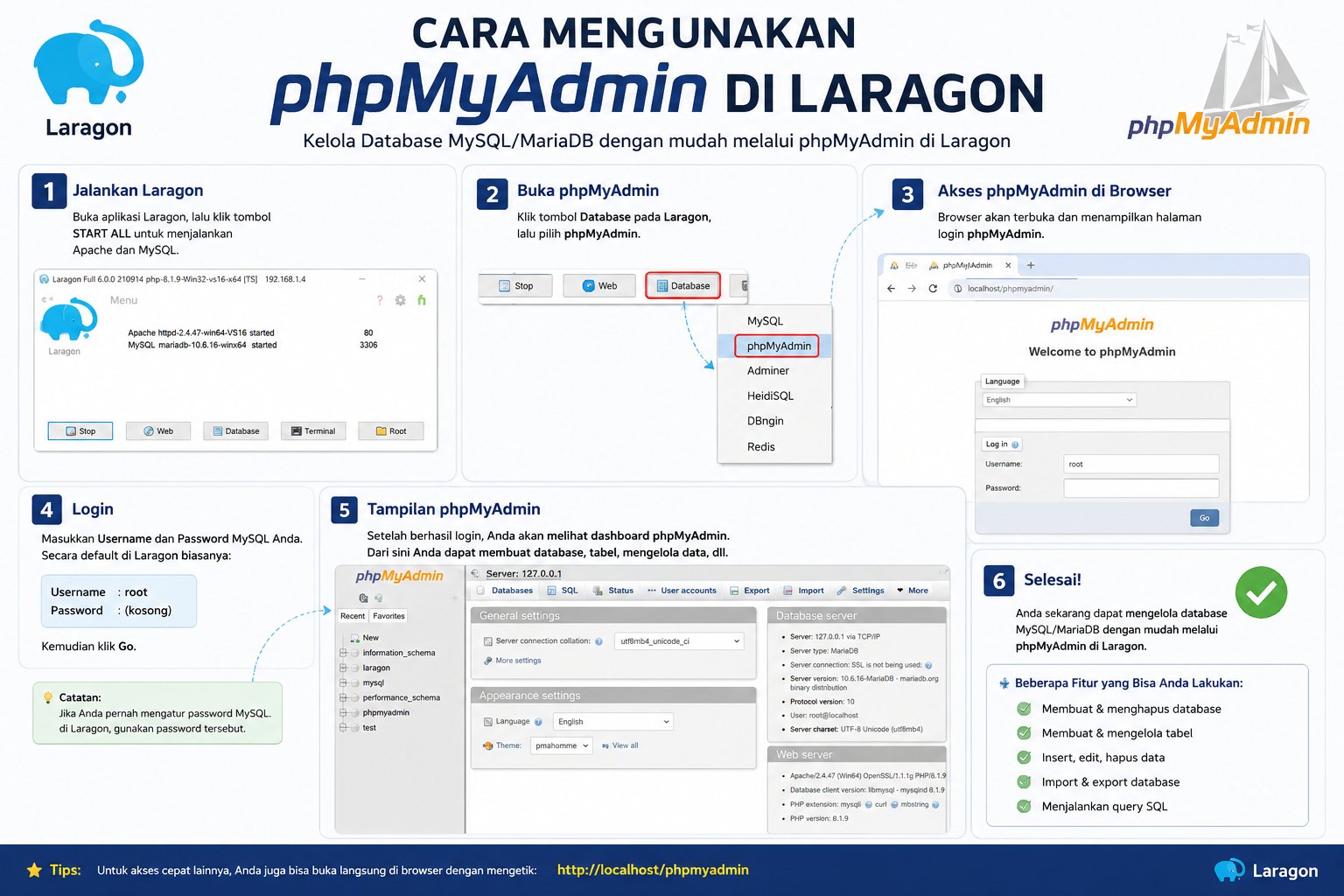

Bagi developer web yang menggunakan lingkungan pengembangan lokal, Laragon menjadi salah satu software yang paling populer karena ringan, cepat, dan mudah digunakan. Di dalam Laragon sudah tersedia berbagai komponen penting seperti Apache, Nginx, PHP, MySQL, MariaDB, hingga terminal yang memudahkan proses pengembangan aplikasi. Salah satu fitur yang paling sering digunakan adalah phpMyAdmin karena memungkinkan pengguna mengelola database melalui antarmuka visual tanpa harus selalu menggunakan perintah SQL secara manual. Karena itulah banyak pengguna baru mencari informasi mengenai cara menggunakan phpmyadmin di laragon agar dapat mengelola database dengan lebih mudah.
Saat mulai belajar membuat website menggunakan PHP, Laravel, WordPress, CodeIgniter, atau framework lainnya, pengelolaan database menjadi bagian yang tidak bisa dipisahkan. Melalui phpMyAdmin, pengguna dapat membuat database baru, membuat tabel, mengedit data, menghapus data, hingga melakukan backup database hanya dengan beberapa klik saja. Selain itu, pencarian seperti phpmyadmin download, download phpmyadmin laragon, dan laragon phpmyadmin forbidden juga cukup sering muncul karena banyak pengguna ingin menambahkan phpMyAdmin secara manual atau mengatasi kendala akses yang terjadi setelah instalasi Laragon.
Cara Menggunakan PhpMyAdmin Di Laragon Untuk Pemula
Sebelum masuk ke proses pengelolaan database, penting memahami bagaimana phpMyAdmin bekerja di dalam Laragon. Pada instalasi standar Laragon, phpMyAdmin biasanya belum selalu tersedia pada semua versi sehingga pengguna perlu menambahkan sendiri atau menggunakan paket yang sudah menyediakannya.
Setelah Laragon berjalan dengan normal, pengguna dapat mengakses phpMyAdmin melalui browser menggunakan alamat localhost yang sudah dikonfigurasi sebelumnya. Antarmuka phpMyAdmin dirancang cukup sederhana sehingga mudah digunakan bahkan oleh pengguna yang baru pertama kali mengelola database.
Langkah dasar untuk mengakses phpMyAdmin:
- Jalankan Laragon.
- Pastikan Apache atau Nginx aktif.
- Pastikan MySQL atau MariaDB berjalan.
- Buka browser.
- Akses alamat phpMyAdmin yang tersedia pada konfigurasi Laragon.
- Login menggunakan akun database yang digunakan.
Ketika berhasil masuk, pengguna akan melihat panel navigasi database di sisi kiri dan area manajemen data di bagian utama halaman.
Mengenal Tampilan Dashboard PhpMyAdmin
Setelah berhasil login, pengguna akan menemukan berbagai menu penting yang digunakan untuk mengelola database. Dashboard phpMyAdmin dirancang agar berbagai fungsi administrasi dapat dilakukan tanpa perlu menghafal banyak sintaks SQL.
Beberapa menu yang paling sering digunakan antara lain:
- Database
- SQL
- Export
- Import
- User Accounts
- Variables
- Status
Menu tersebut menjadi pusat pengelolaan database baik untuk proyek kecil maupun aplikasi yang memiliki struktur data cukup kompleks.
Membuat Database Menggunakan PhpMyAdmin
Sebelum membuat website atau aplikasi, langkah pertama yang biasanya dilakukan adalah membuat database baru. Proses ini sangat mudah dilakukan melalui phpMyAdmin.
Pada halaman utama phpMyAdmin, pengguna cukup memilih menu Database lalu memasukkan nama database yang diinginkan. Setelah itu klik tombol Create untuk membuat database baru.
Pemberian nama database sebaiknya mengikuti struktur yang jelas agar mudah dikenali ketika proyek mulai bertambah banyak. Sebagai contoh:
- toko_online
- website_company
- aplikasi_absensi
- sistem_sekolah
Penamaan yang konsisten akan membantu proses pengelolaan database dalam jangka panjang.
Menentukan Collation Database
Saat membuat database, pengguna biasanya akan diminta memilih collation. Untuk kebanyakan proyek modern, utf8mb4_general_ci atau utf8mb4_unicode_ci menjadi pilihan yang paling aman karena mendukung berbagai karakter termasuk emoji dan bahasa internasional.
Pemilihan collation yang tepat akan membantu mencegah masalah karakter aneh saat aplikasi berjalan dan menyimpan data pengguna.
Cara Membuat Tabel Pada Database
Setelah database selesai dibuat, langkah berikutnya adalah membuat tabel. Tabel berfungsi sebagai tempat penyimpanan data yang nantinya digunakan aplikasi.
Misalnya pengguna ingin membuat tabel pengguna untuk sistem login. Pada phpMyAdmin, prosesnya cukup sederhana dengan menentukan jumlah kolom terlebih dahulu kemudian mengisi struktur tabel sesuai kebutuhan.
Contoh struktur tabel user:
| Field | Type |
|---|---|
| id | INT |
| nama | VARCHAR |
| VARCHAR | |
| password | VARCHAR |
| created_at | DATETIME |
Melalui tampilan visual phpMyAdmin, seluruh konfigurasi tersebut dapat dilakukan tanpa menulis query SQL secara manual.
Mengatur Primary Key dan Auto Increment
Ketika membuat tabel, jangan lupa menentukan kolom ID sebagai Primary Key dan mengaktifkan Auto Increment.
Fitur ini memungkinkan sistem menghasilkan nomor identitas unik secara otomatis setiap kali data baru ditambahkan ke dalam tabel.
Pengaturan tersebut sangat penting karena hampir semua aplikasi modern menggunakan primary key sebagai identitas utama setiap record database.
Mengelola Data Menggunakan PhpMyAdmin
Setelah tabel tersedia, pengguna dapat mulai mengelola data secara langsung melalui phpMyAdmin. Fitur ini sangat membantu ketika melakukan pengujian aplikasi atau proses debugging.
Pengguna dapat:
- Menambah data baru.
- Mengubah data.
- Menghapus data.
- Melihat isi tabel.
- Menjalankan query SQL.
Kemudahan tersebut membuat phpMyAdmin menjadi salah satu alat administrasi database paling populer di kalangan developer PHP.
Menjalankan Query SQL Manual
Walaupun memiliki antarmuka visual, phpMyAdmin tetap menyediakan menu SQL yang memungkinkan pengguna menjalankan perintah database secara langsung.
Contoh query sederhana:
CREATE TABLE produk (
id INT AUTO_INCREMENT PRIMARY KEY,
nama_produk VARCHAR(255),
harga INT
);
Fitur SQL sangat berguna ketika pengguna ingin melakukan operasi database yang lebih kompleks dan cepat.
PhpMyAdmin Download Untuk Laragon
Pada beberapa instalasi Laragon, phpMyAdmin mungkin belum tersedia secara default sehingga pengguna perlu melakukan proses phpmyadmin download secara manual.
Cara umumnya meliputi:
- Mengunduh phpMyAdmin dari situs resminya.
- Mengekstrak file hasil download.
- Menempatkan folder phpMyAdmin ke direktori Laragon.
- Melakukan konfigurasi file config.inc.php.
- Restart Laragon.
Setelah konfigurasi selesai, phpMyAdmin dapat diakses melalui browser seperti biasa.
Download PhpMyAdmin Laragon Dengan Benar
Saat melakukan download phpmyadmin laragon, pastikan versi phpMyAdmin kompatibel dengan versi PHP yang digunakan.
Ketidakcocokan versi sering menjadi penyebab munculnya error login, warning PHP, atau halaman yang tidak dapat diakses dengan sempurna.
Karena itu, selalu gunakan versi terbaru yang direkomendasikan oleh pengembang phpMyAdmin agar kompatibilitas dan keamanan tetap terjaga.
Mengatasi Laragon PhpMyAdmin Forbidden
Salah satu masalah yang paling sering dicari pengguna adalah error laragon phpmyadmin forbidden. Pesan ini biasanya muncul ketika konfigurasi web server tidak mengizinkan akses ke folder phpMyAdmin.
Masalah tersebut dapat terjadi karena beberapa faktor, antara lain:
- Konfigurasi Apache salah.
- Hak akses folder tidak sesuai.
- Alias phpMyAdmin belum dibuat.
- Pengaturan keamanan localhost terlalu ketat.
- File konfigurasi rusak.
Ketika pesan forbidden muncul, pengguna perlu memeriksa konfigurasi Apache atau Nginx yang digunakan oleh Laragon.
Solusi Laragon PhpMyAdmin Forbidden
Beberapa solusi yang umum digunakan untuk mengatasi masalah tersebut yaitu:
- Restart seluruh service Laragon.
- Periksa konfigurasi virtual host.
- Pastikan alias phpMyAdmin sudah benar.
- Cek izin folder phpMyAdmin.
- Periksa konfigurasi Apache conf file.
- Pastikan tidak ada konflik port.
Dalam banyak kasus, restart Apache dan pengecekan konfigurasi alias sudah cukup untuk menyelesaikan masalah forbidden tersebut.
Keuntungan Menggunakan PhpMyAdmin Di Laragon
Banyak developer tetap memilih phpMyAdmin meskipun tersedia berbagai tool administrasi database modern lainnya. Alasannya cukup sederhana, yaitu kemudahan penggunaan dan kompatibilitas yang sangat luas.
Keuntungan utama menggunakan phpMyAdmin di Laragon antara lain:
- Gratis digunakan.
- Mudah dipelajari pemula.
- Antarmuka visual yang intuitif.
- Mendukung import dan export database.
- Mendukung berbagai versi MySQL dan MariaDB.
- Cocok untuk pengembangan lokal.
Kombinasi Laragon dan phpMyAdmin menjadi solusi yang sangat ideal untuk membangun aplikasi web secara lokal sebelum dipublikasikan ke server produksi.
Kesimpulan
Cara menggunakan phpmyadmin di laragon sebenarnya cukup mudah bahkan bagi pengguna yang baru belajar membuat website. Dengan phpMyAdmin, pengelolaan database dapat dilakukan secara visual mulai dari membuat database, membuat tabel, mengedit data, hingga melakukan backup dan restore.
Selain memahami penggunaan dasar, pengguna juga perlu mengetahui cara melakukan phpmyadmin download, proses download phpmyadmin laragon, serta solusi ketika mengalami masalah laragon phpmyadmin forbidden. Dengan memahami seluruh langkah tersebut, proses pengembangan website akan menjadi lebih cepat, efisien, dan nyaman.
FAQ
Apa itu phpMyAdmin di Laragon?
phpMyAdmin adalah aplikasi berbasis web yang digunakan untuk mengelola database MySQL atau MariaDB melalui antarmuka visual di lingkungan Laragon.
Bagaimana cara membuka phpMyAdmin di Laragon?
Jalankan Laragon terlebih dahulu, aktifkan MySQL, kemudian akses alamat phpMyAdmin melalui browser sesuai konfigurasi Laragon.
Apakah phpMyAdmin harus di-download terpisah?
Tergantung versi Laragon yang digunakan. Beberapa versi memerlukan proses phpmyadmin download secara manual.
Mengapa muncul error laragon phpmyadmin forbidden?
Biasanya disebabkan oleh konfigurasi Apache, alias phpMyAdmin yang salah, atau masalah izin akses folder.
Apa fungsi utama phpMyAdmin?
Fungsinya untuk membuat database, membuat tabel, mengelola data, menjalankan query SQL, serta melakukan export dan import database dengan lebih mudah.