



cara menghapus header footer menjadi salah satu hal yang paling sering dicari pengguna Microsoft Word ketika sedang mengedit dokumen. Banyak orang merasa bingung saat menemukan tulisan, nomor halaman, atau elemen tertentu yang terus muncul di bagian atas maupun bawah halaman dokumen. Header dan footer sebenarnya sangat berguna untuk memberikan informasi tambahan seperti nomor halaman, judul dokumen, nama penulis, hingga tanggal. Namun dalam beberapa kondisi, bagian tersebut justru perlu dihapus agar tampilan dokumen terlihat lebih rapi dan profesional.
Masalah header dan footer biasanya muncul ketika seseorang mengedit dokumen hasil download, laporan kerja, skripsi, ataupun file template yang sudah memiliki format bawaan. Tidak sedikit pengguna merasa kesulitan menghapus bagian tersebut karena perubahan yang dilakukan sering memengaruhi seluruh halaman dokumen. Padahal Microsoft Word sudah menyediakan fitur khusus untuk mengatur maupun menghapus header dan footer secara fleksibel.
Perkembangan aplikasi pengolah kata modern membuat proses pengeditan dokumen kini jauh lebih praktis dibanding sebelumnya. Pengguna tidak perlu memiliki kemampuan desain dokumen tingkat tinggi hanya untuk menghapus nomor halaman atau tulisan di bagian atas halaman. Dengan memahami langkah yang tepat, proses penghapusan header dan footer bisa dilakukan hanya dalam beberapa menit.
Selain Microsoft Word, beberapa aplikasi pengolah dokumen lain juga memiliki sistem header dan footer yang hampir serupa. Oleh sebab itu, memahami dasar pengaturan bagian ini menjadi penting terutama bagi pelajar, mahasiswa, pekerja kantor, maupun siapa saja yang sering mengelola dokumen digital setiap hari.
Cara Menghapus Header Footer Di Microsoft Word Dengan Mudah
Microsoft Word memiliki fitur bawaan yang memudahkan pengguna mengatur tampilan dokumen termasuk bagian header dan footer. Fitur ini biasanya digunakan untuk membuat nomor halaman, identitas dokumen, maupun informasi tambahan lain.
Namun dalam beberapa kondisi, pengguna justru ingin menghapus bagian tersebut karena dianggap mengganggu tampilan dokumen. Untungnya Word menyediakan beberapa metode yang cukup sederhana untuk melakukannya.
Menghapus Header Dan Footer Sekaligus
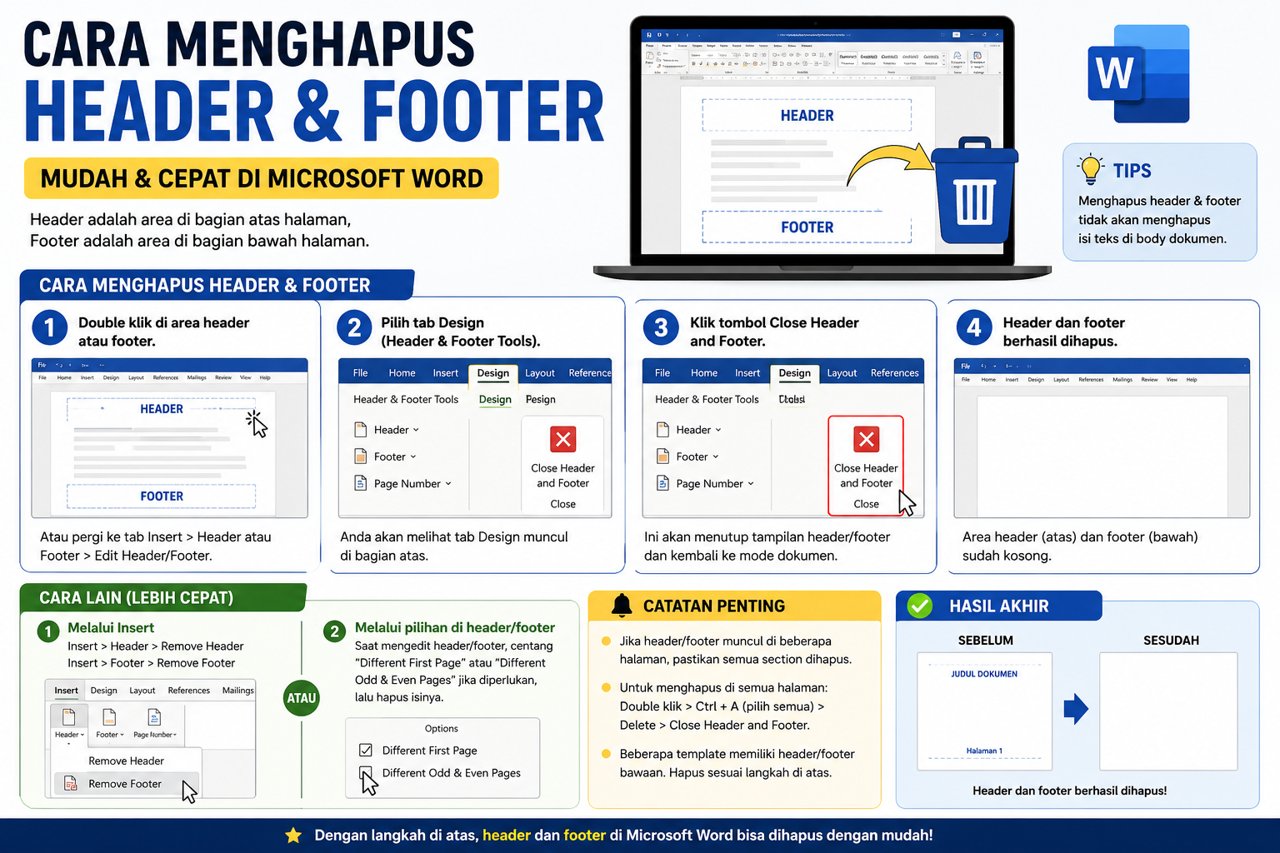
Cara paling umum dilakukan adalah menghapus seluruh header dan footer dari dokumen secara langsung.
Langkah-langkahnya:
- Buka dokumen Microsoft Word
- Klik dua kali bagian header atau footer
- Masuk ke menu Header & Footer
- Pilih opsi Remove Header
- Pilih Remove Footer
Metode ini akan menghapus seluruh isi header dan footer dari semua halaman dokumen.
Menghapus Menggunakan Menu Insert
Selain klik langsung pada halaman, pengguna juga bisa menggunakan menu Insert untuk menghapus bagian tersebut.
Cara menggunakan menu Insert:
- Klik menu Insert
- Pilih Header atau Footer
- Scroll ke bagian bawah
- Klik Remove Header atau Remove Footer
Cara ini cukup praktis terutama untuk pengguna Word versi terbaru.
Cara Menghapus Header Footer Pada Halaman Tertentu
Banyak pengguna sebenarnya tidak ingin menghapus header dan footer dari seluruh dokumen. Kadang hanya halaman tertentu saja yang perlu dibersihkan, misalnya halaman cover atau lampiran.
Masalah ini cukup sering terjadi saat membuat laporan, makalah, maupun skripsi karena halaman awal biasanya memiliki format berbeda.
Gunakan Fitur Different First Page
Jika hanya ingin menghapus header atau footer pada halaman pertama, Word menyediakan fitur khusus bernama Different First Page.
Keuntungan fitur ini:
- Cover terlihat lebih rapi
- Nomor halaman tidak muncul di halaman awal
- Format dokumen lebih profesional
- Mudah diaktifkan
Fitur ini sangat sering digunakan pada dokumen akademik maupun laporan resmi.
Menggunakan Section Break
Untuk menghapus header dan footer di halaman tertentu, pengguna biasanya perlu memanfaatkan Section Break.
Langkah dasar menggunakan Section Break:
- Letakkan kursor di halaman tertentu
- Pilih menu Layout
- Klik Breaks
- Pilih Next Page
- Nonaktifkan Link to Previous
Setelah itu header dan footer pada bagian tertentu dapat dihapus tanpa memengaruhi halaman lain.
Fungsi Header Dan Footer Dalam Dokumen
Sebelum menghapusnya, penting memahami fungsi utama header dan footer dalam sebuah dokumen. Bagian ini sebenarnya memiliki peran penting terutama dalam dokumen profesional.
Header dan footer membantu pembaca mengenali informasi penting tanpa harus membaca keseluruhan isi dokumen.
Membantu Identitas Dokumen
Header sering digunakan untuk menampilkan identitas dokumen seperti judul laporan atau nama perusahaan.
Contoh penggunaan header:
- Judul skripsi
- Nama instansi
- Name penulis
- Nama bab dokumen
Informasi tersebut membantu dokumen terlihat lebih profesional.
Menampilkan Nomor Halaman
Footer biasanya digunakan untuk menampilkan nomor halaman agar pembaca lebih mudah memahami urutan dokumen.
Manfaat nomor halaman:
- Mempermudah navigasi dokumen
- Membantu proses pencetakan
- Memudahkan penyusunan laporan
- Membuat dokumen lebih rapi
Karena itu header dan footer sebenarnya tetap penting dalam banyak kebutuhan dokumen.
Penyebab Header Dan Footer Sulit Dihapus
Banyak pengguna merasa kesulitan menghapus header dan footer karena perubahan yang dilakukan justru memengaruhi seluruh halaman dokumen.
Masalah tersebut biasanya terjadi karena pengguna belum memahami sistem section dalam Microsoft Word.
Dokumen Menggunakan Banyak Section
Word memungkinkan dokumen dibagi menjadi beberapa bagian atau section agar setiap bagian memiliki format berbeda.
Ciri dokumen dengan banyak section:
- Format halaman berbeda
- Nomor halaman berubah
- Header tidak sama setiap bab
- Layout dokumen lebih kompleks
Karena itu pengguna perlu memahami hubungan antar section sebelum menghapus header.
Link To Previous Masih Aktif
Fitur Link to Previous membuat header dan footer antar section saling terhubung.
Akibat fitur masih aktif:
- Perubahan memengaruhi semua halaman
- Header sulit dihapus sebagian
- Format dokumen berubah otomatis
- Nomor halaman ikut berubah
Mematikan fitur ini menjadi langkah penting sebelum menghapus header tertentu.
Cara Menghapus Header Footer Di Laptop Dengan Cepat
Sebagian besar pengguna mengedit dokumen menggunakan laptop sehingga membutuhkan metode yang cepat dan praktis. Untungnya Microsoft Word memiliki tampilan yang cukup mudah dipahami bahkan untuk pemula.
Dengan memahami letak menu utama, proses penghapusan header dan footer sebenarnya tidak memerlukan waktu lama.
Gunakan Double Click Pada Area Header
Cara tercepat membuka mode edit header adalah dengan klik dua kali area atas halaman.
Keuntungan metode ini:
- Tidak perlu membuka banyak menu
- Proses lebih cepat
- Cocok untuk pemula
- Langsung masuk mode edit
Setelah masuk mode edit, pengguna dapat langsung menghapus isi header.
Gunakan Shortcut Navigasi Word
Microsoft Word juga mendukung berbagai shortcut yang membantu proses pengeditan lebih efisien.
Shortcut yang sering digunakan:
- Ctrl + Home
- Ctrl + End
- Page Up
- Page Down
Shortcut membantu pengguna berpindah halaman lebih cepat saat mengedit dokumen panjang.
Cara Menghapus Nomor Halaman Di Footer
Nomor halaman merupakan elemen footer yang paling sering digunakan dalam dokumen. Namun ada kondisi tertentu ketika nomor halaman perlu dihapus sebagian atau seluruhnya.
Hal ini sering terjadi saat membuat cover, daftar isi, atau lampiran dokumen.
Menghapus Nomor Halaman Seluruh Dokumen
Jika ingin menghapus seluruh nomor halaman, pengguna cukup masuk ke menu footer lalu menghapus page number.
Langkah dasarnya:
- Klik dua kali footer
- Pilih Page Number
- Klik Remove Page Numbers
- Simpan perubahan
Cara ini cukup mudah dilakukan di berbagai versi Word.
Menghapus Nomor Halaman Di Halaman Pertama
Pada dokumen formal, halaman cover biasanya tidak menggunakan nomor halaman.
Cara menghapus nomor halaman cover:
- Klik footer halaman pertama
- Aktifkan Different First Page
- Nomor halaman otomatis hilang
- Halaman lain tetap bernomor
Metode ini sering digunakan mahasiswa saat menyusun skripsi.
Kesalahan Yang Sering Terjadi Saat Menghapus Header Footer
Walaupun terlihat sederhana, masih banyak pengguna melakukan kesalahan saat menghapus header dan footer sehingga format dokumen menjadi berantakan.
Memahami kesalahan umum membantu proses editing berjalan lebih aman dan rapi.
Menghapus Tanpa Memahami Section
Kesalahan paling umum adalah langsung menghapus header tanpa memeriksa section dokumen.
Akibatnya:
- Semua halaman berubah
- Format nomor halaman rusak
- Layout dokumen berantakan
- Header bab ikut hilang
Karena itu penting memahami struktur dokumen terlebih dahulu.
Tidak Menyimpan Backup Dokumen
Banyak pengguna lupa menyimpan salinan file sebelum mengedit dokumen penting.
Keuntungan backup dokumen:
- Mudah mengembalikan file asli
- Mengurangi risiko kehilangan data
- Aman saat eksperimen format
- Mempermudah revisi dokumen
Backup sangat penting terutama untuk dokumen akademik dan pekerjaan kantor.
Cara Menghapus Header Footer Di Aplikasi Selain Word
Selain Microsoft Word, beberapa aplikasi pengolah dokumen lain juga memiliki fitur header dan footer serupa. Cara penghapusannya umumnya hampir sama walaupun tampilan menu berbeda.
Pemahaman dasar tentang header membantu pengguna lebih mudah beradaptasi dengan berbagai aplikasi dokumen.
Menghapus Header Di LibreOffice
LibreOffice menjadi salah satu alternatif populer selain Word.
Cara dasar menghapus header:
- Masuk ke menu Format
- Pilih Page Style
- Nonaktifkan Header/Footer
- Simpan perubahan
Metode ini cukup sederhana untuk pengguna LibreOffice.
Pengaturan Header Di Google Docs
Google Docs juga mendukung fitur header dan footer pada dokumen online.
Cara menghapus di Google Docs:
- Klik area header
- Hapus isi header
- Atur opsi halaman jika diperlukan
- Simpan otomatis di cloud
Google Docs cocok digunakan untuk kolaborasi dokumen online.
Cara Menghapus Header Footer Agar Dokumen Lebih Rapi
Dokumen yang rapi membuat isi tulisan lebih nyaman dibaca dan terlihat profesional. Oleh sebab itu pengaturan header dan footer perlu disesuaikan dengan kebutuhan dokumen.
Tidak semua dokumen membutuhkan header atau footer di setiap halaman.
Sesuaikan Dengan Jenis Dokumen
Dokumen formal biasanya memiliki aturan penulisan tertentu terkait penggunaan header dan footer.
Contoh dokumen yang memakai header:
- Skripsi
- Proposal
- Laporan kerja
- Buku panduan
Sedangkan beberapa dokumen sederhana kadang tidak memerlukannya.
Gunakan Format Yang Konsisten
Jika tetap menggunakan header dan footer, pastikan formatnya konsisten di seluruh dokumen.
Hal penting dalam format dokumen:
- Posisi nomor halaman rapi
- Font seragam
- Ukuran teks sesuai
- Tidak mengganggu isi utama
Konsistensi membantu dokumen terlihat lebih profesional.
Cara Menghapus Header Footer Semakin Mudah Dipahami
Perkembangan aplikasi pengolah kata membuat proses pengeditan dokumen kini jauh lebih mudah bahkan bagi pemula. Pengguna tidak perlu memahami seluruh fitur Word hanya untuk menghapus header atau footer.
Dengan memahami dasar penggunaan section dan menu header, proses pengeditan dokumen dapat dilakukan lebih cepat dan aman.
Cocok Untuk Pelajar Dan Pekerja
Kebutuhan menghapus header dan footer sering muncul dalam aktivitas sekolah maupun pekerjaan kantor.
Manfaat memahami fitur Word:
- Mempermudah editing dokumen
- Membuat laporan lebih rapi
- Menghemat waktu kerja
- Mengurangi kesalahan format
Karena itu tutorial Word tetap banyak dicari hingga sekarang.
Mudah Dilakukan Bahkan Oleh Pemula
Microsoft Word dirancang agar mudah digunakan oleh berbagai kalangan termasuk pengguna baru.
Alasan Word mudah dipelajari:
- Tampilan menu sederhana
- Banyak panduan tersedia
- Fitur otomatis cukup lengkap
- Mendukung berbagai jenis dokumen
Hal tersebut membuat cara menghapus header footer kini jauh lebih mudah dipahami dibanding sebelumnya.
Kesimpulan
cara menghapus header footer di Microsoft Word sebenarnya cukup mudah dilakukan jika memahami dasar penggunaan menu header, footer, dan section dalam dokumen. Pengguna dapat menghapus seluruh header sekaligus maupun hanya pada halaman tertentu sesuai kebutuhan dokumen.
Selain memahami cara penghapusan, penting juga mengetahui fungsi header dan footer agar dokumen tetap terlihat profesional dan rapi. Dengan memanfaatkan fitur seperti Different First Page serta Section Break, proses pengaturan dokumen menjadi lebih fleksibel dan nyaman digunakan.
FAQ
Apa fungsi header dan footer di Word?
Header dan footer digunakan untuk menampilkan informasi tambahan seperti nomor halaman, judul dokumen, atau nama penulis.
Bagaimana cara menghapus header footer di semua halaman?
Masuk ke menu Header & Footer lalu pilih Remove Header dan Remove Footer.
Kenapa header di Word tidak bisa dihapus sebagian?
Biasanya karena fitur Link to Previous masih aktif antar section dokumen.
Bagaimana cara menghapus nomor halaman di cover saja?
Aktifkan fitur Different First Page agar nomor halaman di halaman pertama hilang.
Apakah Google Docs bisa menghapus header dan footer?
Bisa, pengguna cukup masuk ke area header atau footer lalu menghapus isi yang ada.